Show HN 上线邮件照片压缩工具,支持手机相册和 iCloud 直接导入
来源标题:Show HN: Compress Photos for Email
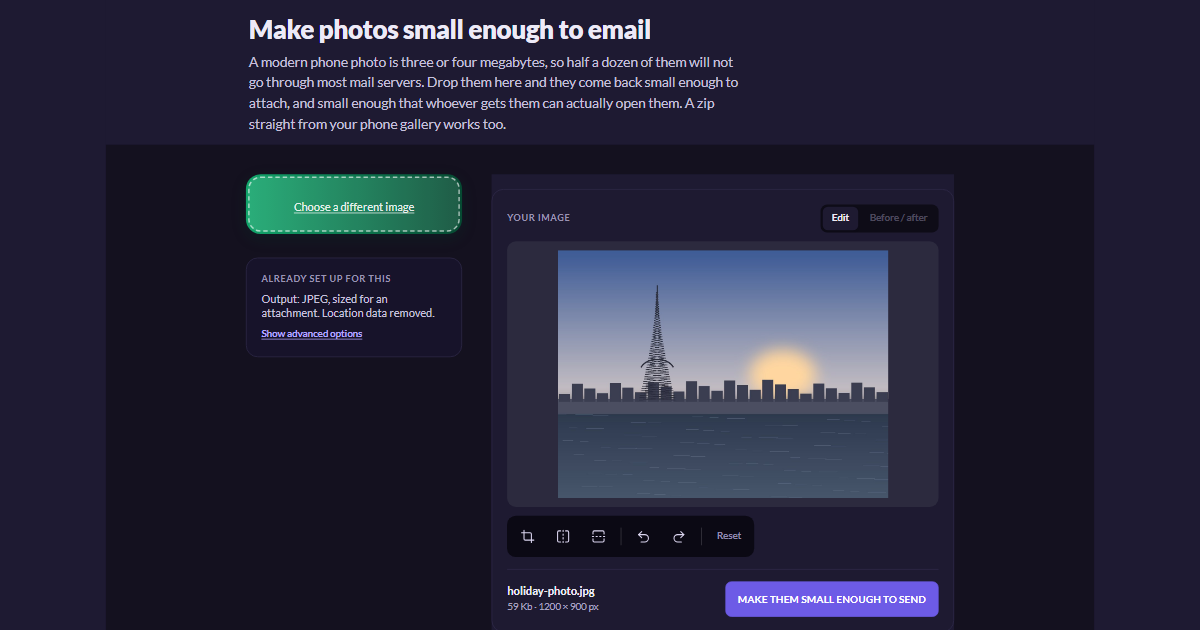
一位开发者发布了一款网页工具,可将最多20张照片压缩到每张几百KB,以便通过邮件发送。用户可从手机相册直接分享导入,或把 Google Photos、iCloud 导出的 zip 压缩包原样拖入。工具按单张或打包 zip 下载,因为多数邮件客户端对 zip 附件处理得更好。
以下正文由 AI 翻译自 Hacker News 最新(原文版权归原站所有),可能存在偏差,重要内容请以原文为准。
最多二十张。在手机上,你可以直接从相机胶卷分享到这个页面。在 Google Photos 或 iCloud 中选中一组照片会得到一个 zip 压缩包;直接把它拖进来即可。
尺寸足够大,在任何屏幕上都能正常显示;又足够小,邮件服务器可以接收。
可以逐张下载,也可以直接下载 zip 压缩包后再添加为附件——大多数邮件客户端处理 zip 压缩包比处理二十个单独文件更顺畅。
分步操作指南(含截图):如何把照片压缩到可以发邮件的大小
几乎总是因为邮件超过了大小限制,而不是照片本身有问题。当前手机拍摄的一张照片有三到四 MB,把它编码为附件大约会增加三分之一,而大多数邮件服务器会在 10 到 25 MB 之间的某个位置拒收邮件。只需几张照片就会超限。在这里压缩后,每张只有几百 KB,附件就能顺利发送。
Gmail 和大多数面向消费者的邮件服务商限制每封邮件最大 25 MB,Outlook.com 限制为 20 MB,很多企业邮件服务器则限制在 10 MB。这个限制适用于编码后的整封邮件,而编码大约会增加三分之一——所以在 25 MB 的账户上,应把 15 MB 的附件视为实际上限。
压缩之后,总大小会远低于你通常在一封邮件中会发送的量。结果上方的总计行会显示这组文件现在的大小,这样你可以在添加附件之前检查,而不是等到退信之后才发现。
在屏幕上,几乎肯定看不出差别。这些文件会以普通 JPEG 格式返回,其宽度在笔记本电脑或手机上仍然清晰。如果有人需要把某一张大幅打印出来,那就把那一张的原图发给他们。
不会从这里泄露。相机和 GPS 数据默认会被剥离,所以你添加为附件的副本不包含你家的坐标。这一点值得了解,因为把未经处理的手机照片直接发邮件确实会发送这些信息。
营销邮件和附件是两种不同的任务,限制也不同。你的图片根本不会作为附件——它们由发送营销邮件的一方托管,并从邮件中链接,因此邮件大小限制不适用。真正重要的是它们在手机上使用移动数据时的加载速度。大多数邮件模板宽度为 600 到 640 像素,所以一张铺满宽度的图片大约需要两倍宽度,才能在高分辨率屏幕上保持清晰。这就是本页面默认生成的尺寸,并且值得让每张图片 comfortably 低于几百 KB。
一旦 HTML 超过大约 102 KB,Gmail 就会隐藏邮件的末尾,改为显示“查看整封邮件”链接。这个计数针对的是 HTML 本身,而不是图片;图片通常是链接的,因此在这个总量中不占任何分量。常见原因是把图片以 base64 数据的形式粘贴进去,这既会使图片膨胀约三分之一,又会把全部重量放进 HTML 里。改为链接图片而不是嵌入图片,问题就会消失。
通常不要。把图片放进邮件有三种方式,其中只有两种能广泛正常工作。链接到托管副本是营销工具的做法,也是到处都能正常渲染的方式。把图片作为附件添加并在 HTML 中引用它也可以正常工作,这也是你在邮件客户端中把照片粘贴到邮件里时该客户端所做的事情。把图片以 base64 数据嵌入 HTML 看起来整洁,但恰恰是要避免的方式:Gmail 和 Outlook 都拒绝显示它,一些垃圾邮件过滤器会将其视为可疑内容,而且这正是上面导致内容被截断的原因。
相关:缩小拍摄或扫描的页面 · 批量压缩图片
正文由 探How 从来源站点 RSS 同步,内容未经改写;遇到排版缺失或需要图片、视频时请以原文为准。