微软 Win11 26H1 更新预览版:重构搜索体验,自动播放对话框支持深色主题
IT之家 10 月 31 日消息,微软公司今天(10 月 31 日)发布博文,邀请 Beta 和 Experimental 通道 Windows Insider 项目成员,测试适用于 Windows 11 26H1 的预览版更新。 ## 一、Beta 频道 Windows 11 26H1 28020.3382 预览版 Beta 频道 Windows Insider 项目成员安装 Windows 11 26H1 更新后,版本号升至 Bu…
以下正文同步自 IT之家,版权归原站所有,已转换为易读排版。
IT之家 10 月 31 日消息,微软公司今天(10 月 31 日)发布博文,邀请 Beta 和 Experimental 通道 Windows Insider 项目成员,测试适用于 Windows 11 26H1 的预览版更新。
一、Beta 频道 Windows 11 26H1 28020.3382 预览版
Beta 频道 Windows Insider 项目成员安装 Windows 11 26H1 更新后,版本号升至 Build 28020.3382,IT之家附上相关更新内容如下:
1.1、常规
此版本包含少量小的修复和改进。
1.2、搜索
- 简化主搜索页面,以减少视觉干扰,并方便用户快速返回最近的搜索记录。
- 改进了搜索结果来源(应用、设置、文件、网页结果或 Microsoft Store 优惠)的显示,以便更容易了解搜索结果中究竟显示了什么,以及点击后会跳转到哪里。
- 设置 > 隐私和安全 > 搜索中的新设置允许您选择是否将来自 Microsoft Store 的网络搜索结果和建议与本地搜索结果一起显示。
1.3、云重建
更新云端重建功能,该功能通过完全重新安装操作系统将 Windows 11 恢复到已知良好状态。此功能新增了两项特性:
- 云重建功能现在可以永久擦除设备存储设备上的数据。在 Windows 恢复环境 (WinRE) 中启动恢复过程时,如果您打算保留电脑,请选择“删除文件”;如果您打算回收、退回或将设备转移给其他用户,请选择“删除并清理文件”。“清理”选项会使用驱动器的内置硬件在重新安装 Windows 之前安全地删除数据,此过程不可逆。
- IT 管理员现在可以通过 Recovery CSP 远程配置和运行 Cloud Rebuild,可以使用当前安装的版本或指定的目标版本。
1.4、更新了外部媒体自动运行菜单
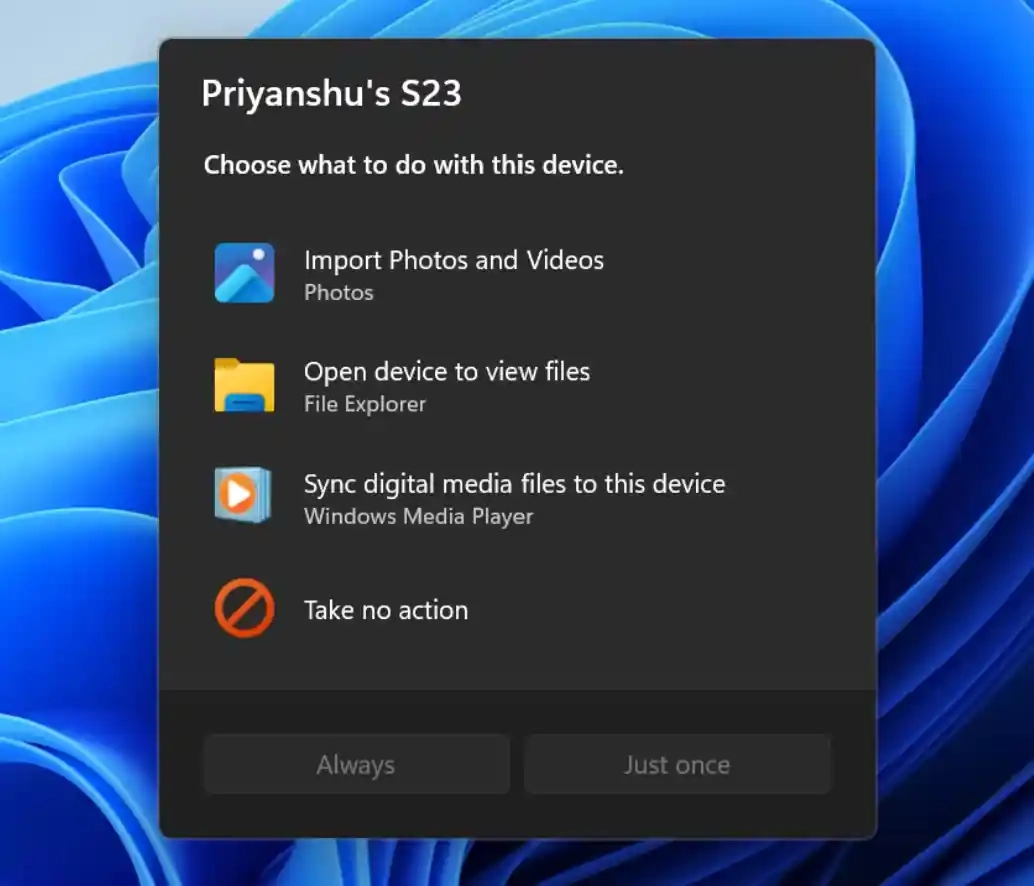
微软更新了外接驱动器的自动播放对话框,允许用户在连接 U 盘、智能手机、相机或磁盘时选择要执行的操作。基于 WinUI 的更新界面与 Windows 11 的其他部分更加一致,并支持深色主题。该界面对文本缩放和显示设置的响应也更加灵敏。此对话框的通知现在会固定到通知中心,方便用户快速访问。 图源:微软
1.5、窗口设计
开发人员已暂时恢复了部分关键系统场景(包括操作系统启动、登录、重启、关机和安装更新)的旧版加载指示器。此举旨在修复已发现的问题。新的加载指示器预计很快恢复。
二、Experimental 通道 Windows 11 26H1 28120.3393
Experimental 通道 Windows Insider 项目成员今日安装 Windows 11 26H1 更新后,版本号升至 Build 28120.3393,IT之家附上相关更新内容如下:
2.1、Windows 搜索
微软本月早些时候开始推送全新 Windows 搜索体验,本次更新进一步扩展了该体验的能力,用户可直接从搜索入口完成更多操作: 内联操作:用户可通过内联滑块直接在搜索结果中调整音量、屏幕亮度或光标大小,操作标签标注更加清晰,同时系统会推荐更多可执行的操作,帮助用户发现更多功能。 手机联动操作:当通过 Phone Link 连接受支持的手机后,用户可直接在 Windows 搜索中给好友拨打电话、发送短信,还能开启免打扰等手机操作;目前已支持安卓设备,iPhone 支持将在明年初上线。 更丰富的搜索结果:支持预览文件,展示文件最后修改日期、存储位置、作者等详细信息;可直接获取天气、股票、常识类问题的网页答案,还能发现微软商店中的应用与游戏;和网页结果类似,商店应用结果可在「设置 > 隐私和安全性 > 搜索」中手动开启或关闭。 结果筛选:支持滚动查看更多结果,并可按「文件和文件夹」「设置」「操作」等类别筛选结果,快速定位所需内容。 反馈控件:用户可右键点击任意搜索结果或推荐内容,选择点赞或点踩,反馈内容是否有用;同时支持用户在输入前,从初始搜索视图中移除不想看到的条目;微软还根据用户反馈对 Windows 搜索的外观和交互细节做了小幅优化。 需要注意的是,全新 Windows 搜索默认从屏幕底部居中位置打开,微软正在开发适配不同任务栏位置、以及从开始菜单调用搜索场景的适配工作。
2.2、更新了外部媒体自动运行菜单
微软更新了外接驱动器的自动播放对话框,允许用户在连接 U 盘、智能手机、相机或磁盘时选择要执行的操作。基于 WinUI 的更新界面与 Windows 11 的其他部分更加一致,并支持深色主题。该界面对文本缩放和显示设置的响应也更加灵敏。此对话框的通知现在会固定到通知中心,方便用户快速访问。 图源:微软
2.3、数据保护 API (DPAPI)
系统已针对使用交互式用户确认提示的加密和解密操作发出警告。该消息告知用户,此交互式机制将于 2027 年 4 月停止运行。开发人员必须在此期限前停止创建以此方式保护的数据,迁移到现代的非交互式保护方案,并对现有数据集进行解密或迁移。不使用界面确认提示的标准 DPAPI 操作将继续正常运行,无需任何更改。
2.4、安全
安全密钥的 PIN 码输入界面已更新。“其他用户”图标已被移除,以提供更直观、更便捷的登录体验。 图片由微软提供
2.5、游戏
微软在 Xbox 模式下推出了全新的游戏任务视图界面,新增的导航栏可让用户快速访问“退出到桌面”操作和设备电源选项。这一改动使得用户在游戏过程中执行关键系统操作更加便捷。 Xbox 模式下的游戏任务视图界面。图片由微软提供。
2.6、文件资源管理器
- 现在文件管理器的首页加载速度更快了,界面本身的响应速度也更快了。
- 首页的“精选”部分现在支持触摸手势滚动,让用户更容易浏览轮播图中的文件。
- 表格视图中的文件大小现在使用相应的计量单位(KB、MB、GB)显示,使信息一目了然。此前,文件大小仅以 KB 显示。
- 文件资源管理器的地址栏和主页现在支持通过单击鼠标中键在新标签页中打开文件夹,使标签页导航更加方便高效。
- 本次更新提升了“详细信息”面板中云文件缩略图预览的可靠性。同时,面板本身也进行了重新布局,使文件属性的查找和浏览更加便捷。
- 修复了点击地址栏右边缘附近进入编辑模式时,地址栏内容会被清除的问题。
2.7、窗口设计
开发人员已暂时恢复了部分关键系统场景(包括操作系统启动、登录、重启、关机和安装更新)的旧版加载指示器。此举旨在修复已发现的问题。新的加载指示器预计很快恢复。
正文由 探How 从来源站点 RSS 同步,内容未经改写;遇到排版缺失或需要图片、视频时请以原文为准。