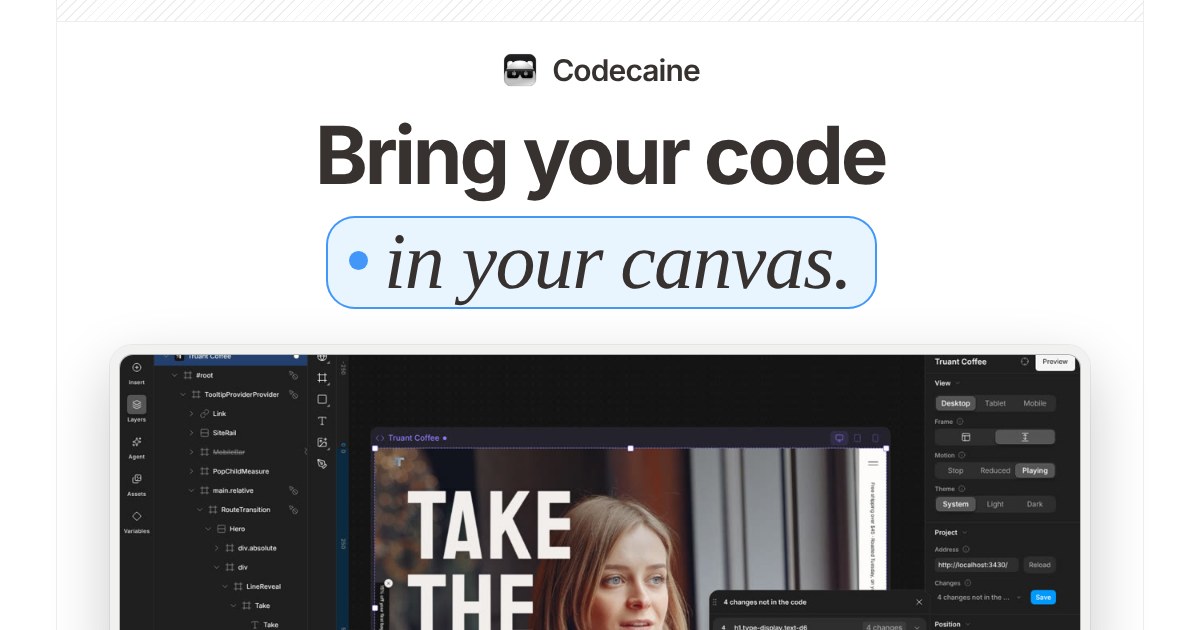
Codecaine 推出基于无限画布的 AI 落地页构建工具,可直接编辑代码
来源标题:Show HN: Figma Like AI Landing Page Builder
Codecaine 发布一款类似 Figma 的 AI 落地页构建工具,将运行中的应用、参考素材和 AI 汇聚在同一无限画布上。用户可直接在画布上点击修改页面布局、间距和文案,所有改动会同步写入代码。该工具永久免费,支持 macOS 和 Web,兼容 Claude Code、Codex、Cursor 等。
以下正文由 AI 翻译自 Hacker News 最新(原文版权归原站所有),可能存在偏差,重要内容请以原文为准。
运行它。重新混合它。把整个互联网引入其中。你的应用、你的参考素材、你的文件,以及你的 AI,全部汇聚在一块无限画布上。随心试验任何想法。构建而不打断你的心流。 永久免费 · macOS 与网页版 · 兼容 Claude Code、Codex、Cursor 等工具 选择一个项目。Codecaine 会完成配置、运行,并将它放到画布上。然后你直接编辑真实运行的成品。 无论你 Mac 上的一个文件夹,还是 GitHub 上的一个仓库——只要你正在做的东西都行。Codecaine 会自行判断运行所需,并在首次运行时自动安装缺失的部分。你无需做任何配置,也无需读设置指南,更不用“只是想确认一下”而打开终端。 Codecaine 会启动你的项目、打开它,并将运行中的页面放到画布上。不是截图,也不是重新构建。而是你真正的应用——包括路由、数据,以及那个你一直念叨着要修的加载动画。 就这样。点击页面上的任何元素即可修改——间距、字体、布局、文案。每一处改动都会写入你的代码。交接会议已被无限期取消。 引入一个线上网站、一个 Figma 画框、一些代码或一个 PDF。它们会以可编辑的图层形式落到你的画布上。 将颜色、间距和字体设为变量,一次设定,处处使用,灵感来临时一键全部修改。 在画布上设计并保存。GitHub 上的代码会自动同步,无需额外命令;若两处改动冲突,由你决定保留哪个版本。 你熟悉的设计工具快捷键在这里同样适用。无需培养新习惯,也无需重新学习。 缩放一个组时,其中的文字、描边、圆角和效果会随之缩放,一切保持比例。 工作时可随时查看元素间的距离。微调间距与对齐,无需靠像素去猜。 支持 flex 和 grid 的自动布局,内容变化时布局依然稳定。 投影、图层模糊和背景模糊增添层次感。无需离开画布即可精修最终效果。 线性、径向和角度渐变,以及图层蒙版,全部在画布上完成。调整每一处混合,直到感觉完全属于你。 事实是,当人人都能使用同样的工具时,那些让我们与众不同的特质反而更加重要。 你的判断力。你对细节的执着。你识别出某样东西“看着不错但感觉不对”的能力。 准备好试试了吗?只需一条命令即可为你的智能体完成配置。 一个针对你已有代码的桌面设计编辑器。它将你运行中的项目打开在一块无限画布上,让你像使用设计工具一样选中并修改真实元素,并与你的 AI 智能体协作,将这些改动写入你的文件。 不需要。打开文件夹即可:Codecaine 会安装它、启动开发服务器并框取运行中的页面。编辑器的任何内容都不会进入你项目的根目录。画布将其图层保存在项目内的 .codecaine 文件夹中。 改动会写入你的代码。你在画布上所做的更改会暂存在变更列表中。保存后交给 AI 智能体,由它写入项目源码。之后你照常提交、同步到 GitHub 并部署。 用你已经在用的那个。配置过程会安装并登录 Claude Code、Codex、Cursor、opencode 或 Pi。在安装页面选择你的工具即可。 可以。重新混合社区中的一个网站,它会以运行状态打开;或将网页、Figma 画框、HTML、PDF 或电子表格作为图层导入画布。 无需任何费用,这不是试用版。Codecaine 永久免费。它可作为 Mac 应用在 Apple Silicon 上运行,也可在浏览器中访问 web.codecainehq.com,你的智能体通过 MCP 连接。 打开你运行中的项目,像设计师一样修改,像工程师一样交付。 完美不是无可增添,而是无可删减。
正文由 探How 从来源站点 RSS 同步,内容未经改写;遇到排版缺失或需要图片、视频时请以原文为准。