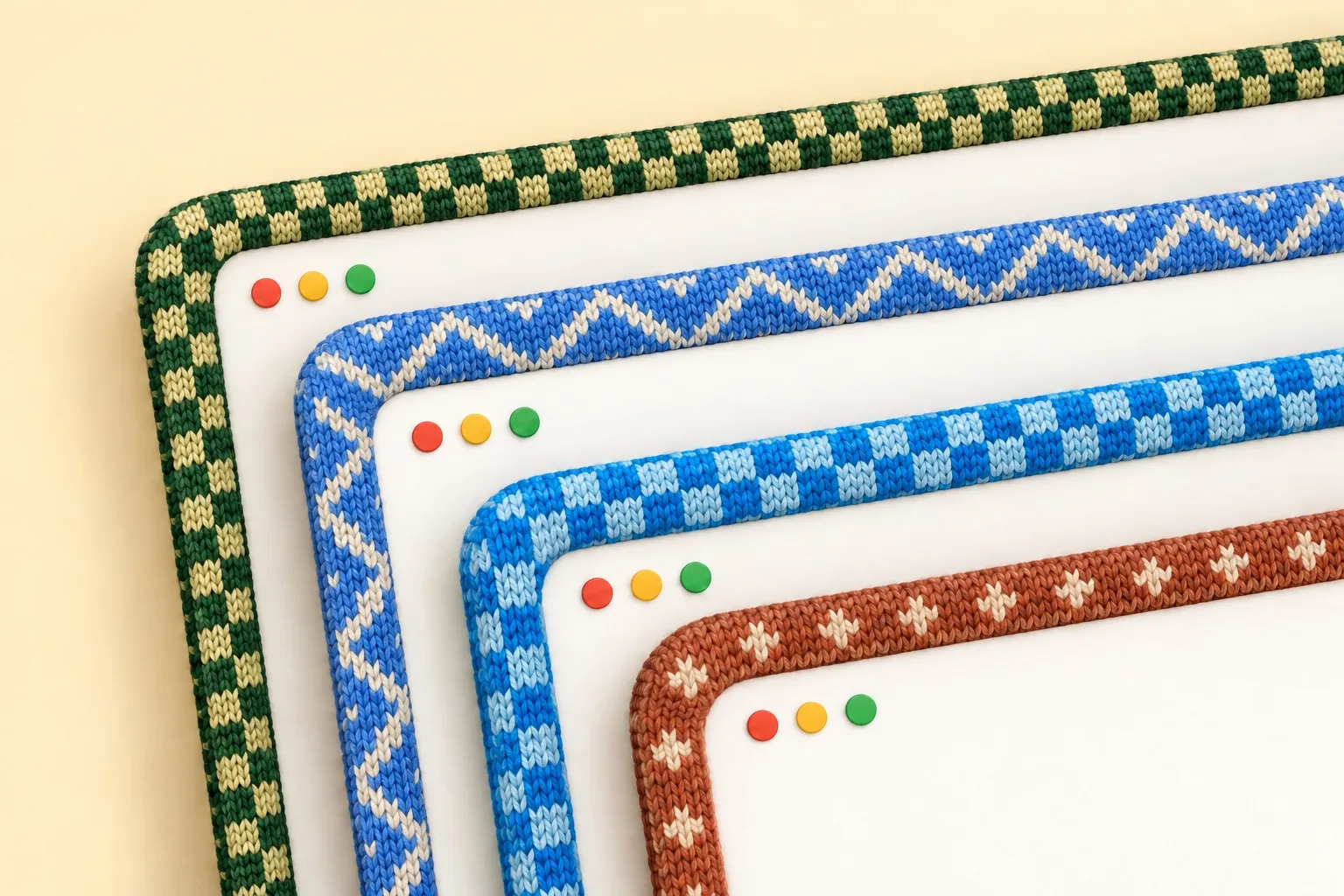
开发者发布Mac小工具Window Sweaters,给窗口加上针织边框
来源标题:Window Sweaters
开发者 saragordic 推出开源 Mac 应用 Window Sweaters,可为窗口添加针织风格的毛衣边框。用户可通过 Homebrew 或下载 ZIP 安装,并从菜单栏调整样式、图案、边框宽度和针脚大小,也可按应用单独开关。该应用尚未经 Apple 公证,首次启动可能需在系统设置中手动放行。
以下正文由 AI 翻译自 Hacker News(原文版权归原站所有),可能存在偏差,重要内容请以原文为准。
我做了一个小 Mac 应用,用来给我的窗口穿上毛衣。🧶 针织边框,颜色灵感来自你喜欢的应用,还有一个更温馨的桌面。 你可以直接把仓库发给你的编码 agent,让它帮你安装 Window Sweaters: 在我的 Mac 上安装 Window Sweaters:https://github.com/saragordic/window-sweaters brew trust saragordic/tap brew install --cask saragordic/tap/window-sweaters 然后从「应用程序」文件夹打开 Window Sweaters。 你也可以从 Releases 下载最新的 ZIP,解压后把 Window Sweaters.app 拖进「应用程序」。 如果 macOS 拦截了它,先在尝试启动后打开「系统设置」→「隐私与安全性」→「仍要打开」。这个应用目前还没有经过 Apple 公证。Apple 的说明解释了这一步。 点击菜单栏里的毛线图标,可以更改样式、图案、边框宽度和针脚大小。你也可以在那里暂停毛衣效果或退出。 想让某个应用保持原样,打开 Apps 并取消勾选它。它的窗口会立刻脱掉毛衣,其他一切保持不变,而且在你重新勾选之前它会一直保持关闭,即使重启后也是如此。只想给少数几个应用穿毛衣?选择 Turn Off for All Apps,然后勾选你喜欢的那些。之后打开的应用也会默认不穿。 By App 让每个应用拥有自己的毛衣。Zigzag 则给所有应用一种更柔和的、统一的奶油色锯齿图案,颜色取自各自图标。两种都试试,看看你喜欢哪种。 如果 macOS 请求辅助功能权限,请在「系统设置」→「隐私与安全性」→「辅助功能」中启用 Window Sweaters,这样它才能跟踪哪个窗口处于焦点。 已为 37 个应用定制毛衣,而且还在增加!将近 40 种小配色,颜色均为手工挑选。以下只是我最喜欢的一部分: 上图展示的是 By App 和 Zigzag 两种效果。以下是我们目前已经为其编织过的所有应用: 在 catalogue 中查看每一件毛衣和它的针脚特写,或下载 By App PDF。 这 37 款定制毛衣保留手工挑选的颜色和图案。其他应用会借用自己图标中的颜色,柔化成毛线质感,并在 By App 模式下获得双色锯齿、野餐或闪烁毛衣。每个应用的图案保持不变。如果图标没有可用颜色,应用会保留一个根据其名称选出的稳定颜色。 图标会在需要时于后台本地采样。颜色准备期间,边框使用通常的回退方案。Zigzag 会为每个应用使用图标颜色,包括那 37 款定制应用,搭配奶油色锯齿;在浅色应用上则使用该应用颜色的更深色调。你在 apps.conf 中设置的颜色始终优先。其他共享图案保留各自的对比毛线,并使用每个应用自己的基础色。 我是在自己的 Mac 上构建并自用的,但仍有粗糙之处。调整窗口大小时边框会隐藏,完成后恢复。 该应用面向 macOS 13 或更高版本,支持 Apple Silicon 和 Intel。我在 Apple Silicon 搭配 macOS 26 上测试过;更旧的 macOS 版本和 Intel Mac 没有经过同样的实际测试。它使用了 macOS 的私有窗口 API,因此系统更新可能会影响其工作方式。 如果哪里看起来不对,请开一个 issue,告诉我你的 macOS 版本、Mac 型号,以及你是否在使用另一块屏幕。复现步骤会非常有帮助。 你需要 Apple 的 Command Line Tools(xcode-select --install)和 Python 3。 git clone https://github.com/saragordic/window-sweaters.git cd window-sweaters ./scripts/build-app.sh python3 scripts/install-local.py 这会构建 outputs/Window Sweaters.app,把它安装到 ~/Applications,并打开它。安装器在替换之前会备份任何之前的本地安装。 如果你想做实验,编辑这些文件并重启应用: ~/Library/Application Support/Knit Borders/apps.conf ~/Library/Application Support/Knit Borders/charts/ 该文件夹仍然使用应用的原始名称,以便现有设置继续生效。例如,一条应用规则看起来像这样: Claude = #D58561 atelier-claude 名称匹配应用名前缀,忽略大小写;最长匹配优先。你也可以把自己的 PNG 图案放进 charts 文件夹,替换内置图案。 如果你喜欢从命令行进行设置,Window Sweaters 还会在启动时运行一个可选的 shell 脚本,前提是它位于 ~/.config/window-sweaters/sweatersrc 或 ~/.sweatersrc。 先从毛线图标退出 Window Sweaters。然后,如果你是用 Homebrew 安装的: brew uninstall --zap --cask window-sweaters --zap 还会删除你保存的配色。不加它则可以保留,以备后用。 如果你是手动安装的,把 Window Sweaters.app 拖到废纸篓,然后如果你想把一切彻底清除,删除这些: ~/Library/Application Support/Knit Borders ~/Library/Preferences/local.knitborders.app.plist macOS 会单独记住辅助功能权限,所以也要在「系统设置」→「隐私与安全性」→「辅助功能」中移除 Window Sweaters。 make test # 运行测试 make catalogue # 渲染毛衣集合 make bench # 对渲染器进行基准测试 更多细节见 CONTRIBUTING.md。 基于 Felix Kratz 的 JankyBorders 构建,谨致谢意。以 GPL-3.0 发布。署名信息见 NOTICE.md。
正文由 探How 从来源站点 RSS 同步,内容未经改写;遇到排版缺失或需要图片、视频时请以原文为准。