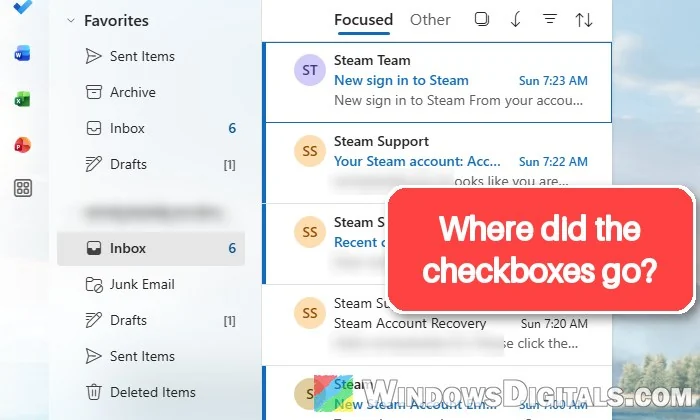
Outlook邮件列表复选框消失,微软界面更新所致
来源标题:Checkboxes Missing in Outlook? How to Select Multiple Emails Again
Outlook.com、网页版及新版Windows Outlook在2026年10月中旬界面更新后,邮件列表左侧的复选框默认不再显示,用户无法批量选中邮件。微软新增了「发件人图片、复选框、仅姓名」三选一的列表显示设置,用户可在设置中重新开启复选框,或通过列表上方的「选择」按钮、悬停发件人头像、Ctrl/Shift 键等方式多选邮件。
以下正文由 AI 翻译自 Hacker News 最新(原文版权归原站所有),可能存在偏差,重要内容请以原文为准。
如果 Outlook.com 或新版 Outlook for Windows 中每封邮件左侧的小复选框消失了,你无法再一次勾选多封邮件来删除、移动或举报,这不是你弄坏的。Outlook 在 2026 年 10 月改变了邮件列表的工作方式,本指南将教你如何让复选框回来,以及选择多封邮件的其他方法。
另见:经典 Outlook 总是切换回新版 Outlook,怎么办?
为什么 Outlook 中的复选框消失了? 在邮件列表设置中打开“Checkboxes”找不到该设置? 使用邮件列表上方的“Select”按钮 将鼠标悬停在发件人头像上 使用 Ctrl 或 Shift 选择多封邮件 只是想清理垃圾邮件?清空整个文件夹 为什么 Outlook 中的复选框消失了? 自 2026 年 10 月中旬起,使用 Outlook.com、网页版 Outlook 和新版 Outlook 应用的用户突然发现邮件列表没有复选框了,而他们自己并没有更改任何设置。这是界面更新导致的:Outlook 现在有一个新设置来决定每封邮件左侧显示什么,有三个选项:发件人头像、复选框和仅姓名。 根据你的账户情况,你会看到以下内容: 这在 Reddit 和微软论坛上目前是相当常见的抱怨,而对于已经有该设置的人来说,将其切换为“复选框”解决了大多数人的问题。 这是能永久恢复复选框的修复方法。它在浏览器中的 Outlook.com 和 Windows 11 或 10 上的新版 Outlook 应用中效果相同,因为两者使用相同的设置。操作方法如下: 现在,每封邮件旁边都应该显示复选框,文件夹名称旁边的复选框可让你一次选中该文件夹中的所有内容。 由于这一更改仍在逐个账户推送,三个“布局”选项可能还不在你的设置中。在尚未收到该更改的账户上,同一个“邮件列表”页面底部附近仍有旧的“显示发件人头像”复选框,而复选框只是隐藏在发件人头像后面(见下方的悬停提示)。 无论哪种情况,下面的方法仍然可以让你选择多封邮件。 相关问题:新版 Outlook 在 Windows 11 中无法打开附件 如果你不想让复选框一直显示,邮件列表上方有一个小的“选择”按钮(方形图标),在 Outlook.com 中位于文件夹名称旁边,在新版 Outlook 应用中位于“重点”和“其他”选项卡旁边。点击它会使列表进入选择模式,复选框会出现,直到你再次点击它。使用方法如下: 不过,并非每个人都有这个按钮。有些人在更新后发现他们的账户上没有这个按钮,这就是为什么上面的设置是更可靠的修复方法。 如果你的布局设置为“发件人头像”,复选框并没有消失,只是隐藏在每个发件人的圆形头像或姓名首字母后面。将鼠标移到发件人的头像上,它会变成一个可以勾选的复选框。勾选一封邮件后,你可以用同样的方式继续勾选其他邮件。 这对于少量邮件来说没问题,但如果你经常清理收件箱,将布局切换为“复选框”可以省去悬停的麻烦。 传统的键盘方法仍然适用于所有版本的 Outlook,包括从未获得新“复选框”设置的 Windows 经典 Outlook: 可能有用:在 Outlook 中删除或隐藏默认文件夹 很多人在尝试清空“垃圾邮件”文件夹时注意到了复选框消失。如果你只是想让里面的所有内容都消失,你不需要选择任何东西。在文件夹列表中右键点击“垃圾邮件”,然后选择“清空”。当文件夹已经为空时,该选项会变灰。 只是要先确认没有你需要的东西落入垃圾邮件,因为这会删除该文件夹中的每封邮件。如果你希望恢复旧的选择行为,可以通过 Outlook 中的“帮助”>“反馈”告诉微软,因为目前没有选项可以完全撤销这一更改。 提示:Outlook 邮件在搜索中显示但不在收件箱中,为什么? 更多 阅读:
正文由 探How 从来源站点 RSS 同步,内容未经改写;遇到排版缺失或需要图片、视频时请以原文为准。