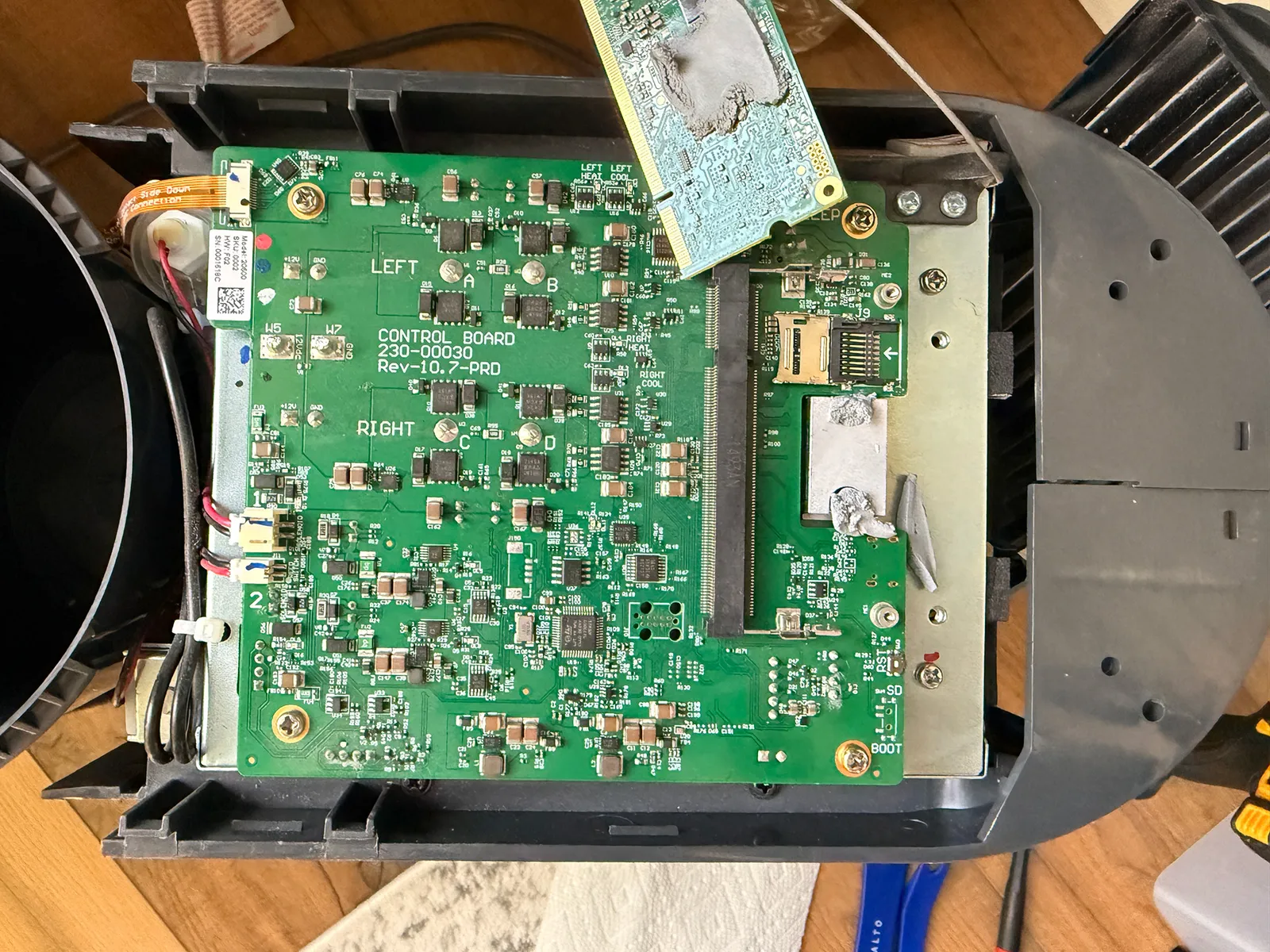
用户通过修改SD卡固件获取Eight Sleep Pod 3的root权限
来源标题:Rooting the Eight Sleep Pod 3
一名用户成功在Eight Sleep Pod 3智能床垫上获取root权限,起因是2025年底AWS故障导致用户无法控制床边设备。他通过修改SD卡中的固件归档,在开机时从SD卡启动并植入SSH密钥,从而获得系统控制权。该方法参考了开源应用free-sleep和ZeroSleep文章,且兼容多个Pod版本。
以下正文由 AI 翻译自 Hacker News 最新(原文版权归原站所有),可能存在偏差,重要内容请以原文为准。
我一直想给 Eight Sleep Pod 3 做 root,这个念头从 2025 年底那次 AWS 大故障之后就有的。1Sopan Deb,“AWS 云计算故障让智能床用户彻夜难眠”,《纽约时报》,2025 年 10 月 24 日,https://www.nytimes.com/2025/10/24/business/amazon-aws-outage-eight-sleep-mattress.html。 那次事件里, myself 和所有其他 Eight Sleep 用户都没法控制床边这么一台简单的机器,原因却是几千英里之外的服务器出了问题。也正是那次故障,促使我去年写了关于所有权的文章。
这个项目我的主要信息来源是开源的 free-sleep 应用和 Bo Lopker 的 ZeroSleep 文章。free-sleep 应用兼容多种 Pod 版本,所以以后我要是买了更新的 Pod,也能照样 root。
为了拿到 Pod 的 root,我得修改 SD 卡上的固件归档文件,Pod 在恢复出厂设置后就是靠这个文件完成自身配置的。如果在插电源的同时按住背面的小按钮,Pod 就会从 SD 卡启动,而不是从内部存储启动。卡上的脚本会:
所以那个归档里放什么,Pod 的系统就会变成什么。只要加上一个 SSH 密钥、给 rewt 配置免密码 sudo、再屏蔽掉 Eight Sleep 服务器的更新,就能拿到持久的 root。
free-sleep 的安装指南和 Bo Lopker 的文章都详细讲了怎么物理接触到 SD 卡——它位于子板下面。我操作得又慢又小心,还是弄断了好几个塑料卡扣,不过装回去之后倒看不出来。拿到 SD 卡之后,按下面的步骤操作。注意这些步骤是针对 macOS 的。可惜 macOS 不能原生读取 ext4。我用的是 e2fsprogs 里的 debugfs,它不需要挂载就能直接读写 ext4。
brew install e2fsprogs gnu-tar
export PATH="$(brew --prefix e2fsprogs)/sbin:$PATH"
Homebrew 默认不会把 e2fsprogs 加进你的 PATH,所以需要那句 export。用 sudo 执行的命令则要用完整路径,因为 sudo 会重置 PATH。gtar 只用来按 Pod 读取归档的方式检查一下归档。
diskutil list # 找一张约 16 GB、带三个 "Linux" 分区的卡,例如 /dev/disk4
如果 macOS 提示“你插入的磁盘无法读取”,点忽略。选“初始化”会导致卡被重新格式化。然后给自己加上对这张卡的读权限。这些权限在弹出卡后会重置:
sudo chmod o+r /dev/rdiskN /dev/diskNs? /dev/rdiskNs?
3. 备份 SD 卡
dd if=/dev/rdiskN of=sdcard-full.img bs=4m
shasum -a 256 /dev/rdiskN sdcard-full.img # 两个校验和必须一致
4. 把固件复制出来
dumpe2fs -h /dev/rdiskNs1 | grep -E 'volume name|state' # 应为 "A" 和 "clean"
debugfs -R "dump /opt/images/Yocto/rootfs.tar.gz rootfs.tar.gz" /dev/rdiskNs1
5. 为 Pod 创建一个 SSH 密钥
ssh-keygen -t ed25519 -N "" -C "eight-pod" -f ~/.ssh/eight-pod
6. 准备三处改动
mkdir -p stage
tar -xzf rootfs.tar.gz -C stage ./etc/ssh/authorized_keys # 只解出这一个文件
cat /.ssh/eight-pod.pub >> stage/etc/ssh/authorized_keys
mkdir -p stage/etc/sudoers.d stage/etc/systemd/system
printf 'rewt ALL=(ALL) NOPASSWD: ALL\n' > stage/etc/sudoers.d/001_rewt
chmod 644 stage/etc/ssh/authorized_keys stage/etc/sudoers.d/001_rewt
visudo -c -f stage/etc/sudoers.d/001_rewt # 应为 "parsed OK"
for u in swupdate.service swupdate.socket swupdate-progress.service defibrillator.service; do
ln -s /dev/null stage/etc/systemd/system/$u # 效果等同于 "systemctl mask"
done
7. 把改动追加到固件归档里
gunzip -c rootfs.tar.gz > rootfs.tar
(cd stage && COPYFILE_DISABLE=1 tar --no-xattrs --uid 0 --gid 0 --numeric-owner -rf ../rootfs.tar #
13. 安装 free-sleep
按照 free-sleep 的 INSTALLATION.md 操作:
./etc/ssh/authorized_keys
./etc/sudoers.d/001_rewt
./etc/systemd/system/swupdate.service
./etc/systemd/system/swupdate.socket
./etc/systemd/system/swupdate-progress.service
./etc/systemd/system/defibrillator.service)
gzip -c rootfs.tar > rootfs-patched.tar.gz
当一个归档里同一路径出现两次时,GNU tar 会保留后一份,所以 Pod 解包时追加的文件会覆盖原文件。追加还让其他所有文件的属主保持原样。
tar -tvzf rootfs-patched.tar.gz | tail -6 # 六项都应属于 "0 0"
gtar --warning=no-timestamp -tvf rootfs-patched.tar.gz > /dev/null && echo "GNU tar OK"
GNU tar 会打印一条无害的警告:Ignoring unknown extended header keyword 'LIBARCHIVE.creationtime',但仍然会成功退出。
printf 'cd /opt/images/Yocto\nrm rootfs.tar.gz\nwrite rootfs-patched.tar.gz rootfs.tar.gz\nsif rootfs.tar.gz uid 0\nsif rootfs.tar.gz gid 0\n'
| sudo "$(brew --prefix e2fsprogs)/sbin/debugfs" -w -f - /dev/diskNs1 && sync
10. 检查写入并弹出
debugfs -R "dump /opt/images/Yocto/rootfs.tar.gz check.tar.gz" /dev/rdiskNs1
shasum -a 256 check.tar.gz rootfs-patched.tar.gz # 必须一致
e2fsck -fn /dev/rdiskNs1 # 必须无错误
diskutil eject diskN
11. 对 Pod 做恢复出厂设置
把 SD 卡装回控制板,再装回子板。然后按住 Pod 背面的小按钮,同时插上电源线,强制 Pod 恢复出厂设置。等它开始闪绿光,就松开复位按钮。几分钟后,Pod 就可以在 Eight Sleep iOS 应用里进行设置了。你只需要用这个应用把 Wi-Fi 信息给 Pod。
ssh -i /.ssh/eight-pod -p 8822 rewt@POD_IP
imx8mm-var-dart-eight:$ sudo -i
root@imx8mm-var-dart-eight:
(原文较长,此处译出前 6000 字,完整内容请点「打开原文」。)
正文由 探How 从来源站点 RSS 同步,内容未经改写;遇到排版缺失或需要图片、视频时请以原文为准。