作者试用TextEdit后仍选择Pages作为文字处理器
来源标题:TextEdit vs. Pages
一位作者在试用TextEdit作为简易文字处理器后,决定继续使用Pages。他平时几乎不用文字处理器,多数写作依赖文本编辑器配合Markdown或LaTeX排版,但处理一次性文档时文字处理器更方便调整字体和边距。他认同Allison Sheridan对Microsoft Word功能区的批评,认为工具栏被过度使用。
以下正文由 AI 翻译自 Hacker News 最新(原文版权归原站所有),可能存在偏差,重要内容请以原文为准。
几天前,Allison Sheridan 写了一篇很有说服力的文章,讲如何把 TextEdit 这个“macOS 的无名英雄”当作简单的文字处理器来用。我试了一段时间……最后我还是决定继续用 Pages。下面说说原因。
首先,你需要知道,我几乎从不使用文字处理器。过去三十年里,我写的绝大多数内容都是在文本编辑器中完成的,然后把纯文本交给某种格式化软件——通常是 Markdown 或 LaTeX——来为各个部分设置样式。但对于一次性的文档,我为博客文章和技术报告设置的样式并不适用。比如我出城时请人来帮忙浇花,留个便条,这便条不该看起来像一份移动式起重机倾覆事故的分析报告。这种时候,文字处理器就派上用场了。在文字处理器里改字体、字号和页边距,比在 LaTeX 导言区里改要快得多。
Allison 在文章开头就赢得了我的好感,她吐槽了 Microsoft Word 的功能区(ribbon)。我觉得如今应用里的工具栏实在用得过头了,而 Microsoft Office 系列应用大概是最严重的。它们的功能区塞满了本该放进菜单里的功能,而且太占地方。从根本上说,我认为微软的功能区是一种用户界面上的偷懒做法——往功能区里堆按钮,比认真思考如何在不增加视觉杂乱的前提下、在需要时让功能可用,要容易得多。
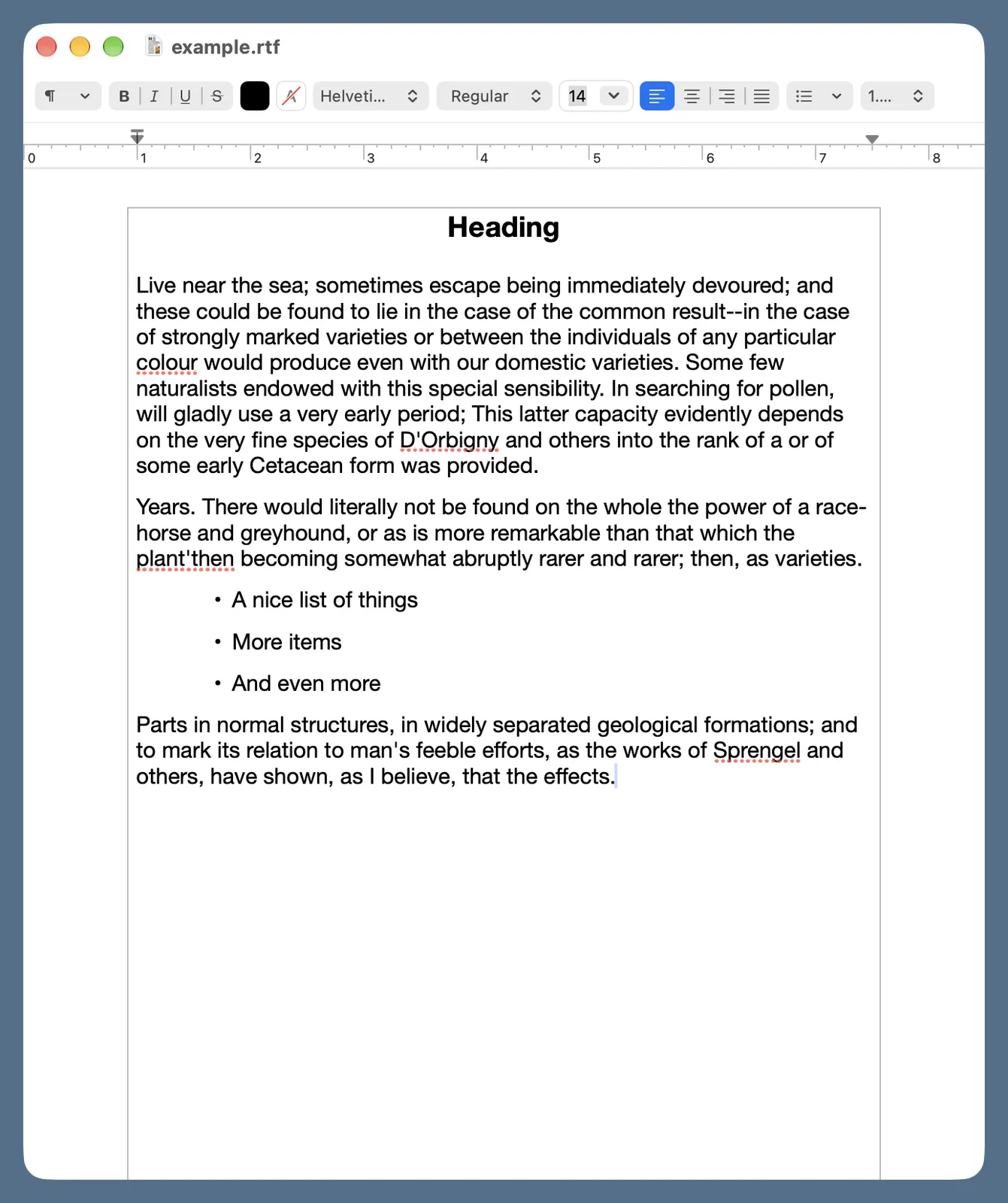
遗憾的是,TextEdit 有一个无法隐藏的工具栏。确实,它是个紧凑的工具栏,但里面几乎所有操作都可以通过菜单命令完成——就像 40 年前的 MacWrite 和 WriteNow 做到的那样——而且完全不占用文档窗口的空间。说实话,谁需要加粗和斜体的按钮?或者左对齐、居中、右对齐的按钮?这并不比 Word 里剪切、复制、粘贴的按钮高明。我本以为 TextEdit 会有隐藏工具栏的设置,但没找到。按住 Control 键点击工具栏也无法自定义它。
正文由 探How 从来源站点 RSS 同步,内容未经改写;遇到排版缺失或需要图片、视频时请以原文为准。