Umbrel 发布 umbrelOS 2.0,新增 AI 智能体与虚拟机支持
来源标题:UmbrelOS 2.0 – Whats New
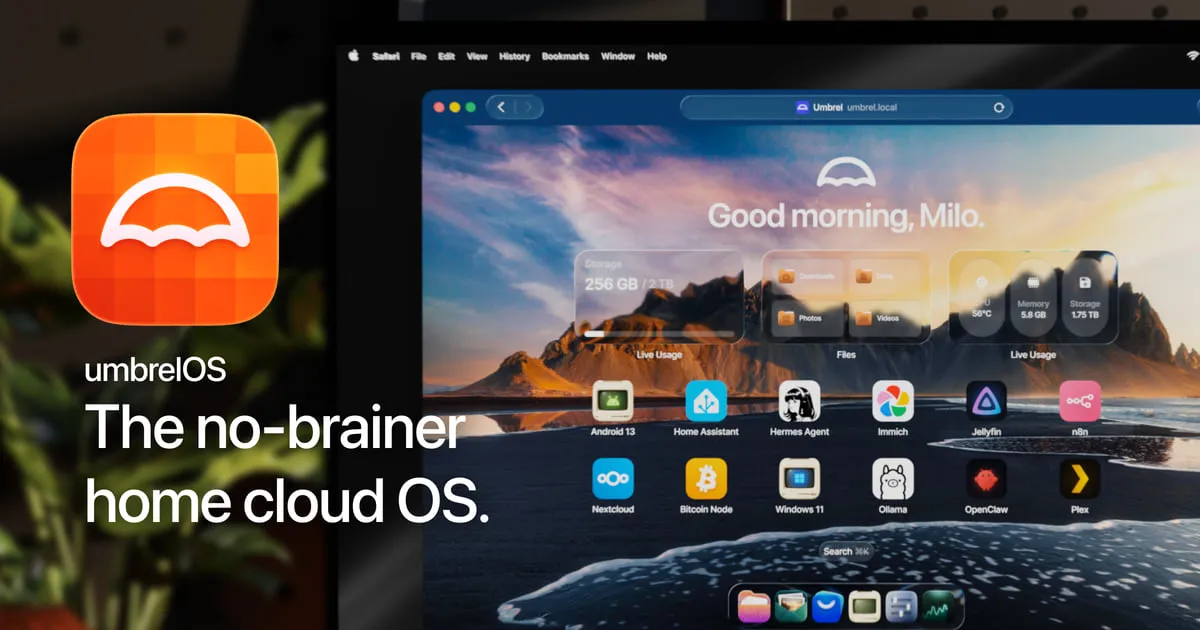
Umbrel 推出 umbrelOS 2.0,可将自有硬件变成个人云,运行照片备份、流媒体、比特币节点等 300 多个应用。新版本支持在浏览器中运行 Windows、Linux 和 Android 虚拟机,并加入可代用户完成设置测试版 AI 智能体。系统还会自动识别 GPU 加速本地 AI 应用,并支持从 Google Drive、Dropbox、OneDrive 和 iCloud 迁回数据。
以下正文由 AI 翻译自 Hacker News 最新(原文版权归原站所有),可能存在偏差,重要内容请以原文为准。
为你自己的云:照片、文件、流媒体、AI agents、Bitcoin 节点,以及 300 多个应用。免费安装在你自己的硬件上,或者直接买一台开箱即用的 Umbrel。
umbrelOS 2.0 亮点
你自己的云,在任何设备的网页浏览器里就能打开。 手机里的照片自动备份到你的 Umbrel。 让 AI agent 帮你把这一切都设置好。Beta 在浏览器标签页里直接运行 Windows、Linux 和 Android 虚拟机。 家里每个人都有自己的 Umbrel。 硬盘坏了也不怕,FailSafe 守护你的数据安全。 把 Google Drive、Dropbox、OneDrive 和 iCloud 里的东西全部搬回家。 加速本地 AI 和 Jellyfin 等应用。umbrelOS 自动识别你的 GPU。 让任何应用指向任何文件夹,哪怕是 NAS 上的文件夹。 在你的 Mac 或 PC 上,直接在 Finder 和文件资源管理器里打开你的 Umbrel。 照片自动备份,你的 Umbrel 会出现在 Finder 和文件资源管理器里,在家或在外都能用。 iPhoneAndroidMacWindows
Umbrel App Store
照片、密码、电影、理财、AI。如果你现在还在为某项服务付订阅费,这里大概率有一个应用能让你彻底告别它。
文件、照片、日历和共享文件夹,放在与你同在的云上。 在你的文件旁边直接运行模型、agents 和 AI 工具。数据不会外传。 运行你的节点、查看区块、连接钱包,一切由你自己验证。 电影、剧集、音乐和有声书,从你自己的服务器串流,永久可用。 在所有设备上屏蔽广告。没错,是整个网络,不只是你的浏览器。 全家所有设备都能屏蔽广告。 本地自动化和智能家居控制,不需要远程服务器。
以前搞自己的云,意味着你得自己当 IT 部门。有了 umbrelOS,安装、文件、备份和恢复都变成了点几下的事,而不是一堆配置。
不需要显示器,不需要键盘,不需要说明书。在网络中任何设备上打开 umbrel.local 就行。 装应用就像装手机应用。点一下,永远不用碰终端。 周二删掉的东西?把周二找回来。时间轴往回滚,精确恢复你需要的内容。 真正能恢复的备份。外部硬盘、NAS 或另一台 Umbrel。几分钟内完成恢复。 随时掌握服务器状态。每个应用的资源占用,一目了然。
文件,就该这样管理。
一切都有归处。照片、文档和项目都存在你自己的硬件上,文件管理器可以预览图片、视频、PDF 和文本,还能直接拖入桌面上的文件。 直接在 Finder 和文件资源管理器里使用。把任意文件夹共享到网络,你的 Umbrel 就会像 Mac 或 PC 上的普通硬盘一样出现。就地打开、编辑和保存文件。 一个快捷键就能找到。在 umbrelOS 任意位置按 ⌘K 开始输入。文件、文件夹、应用和设置会随输入实时浮现。
照片,就在家里。
从手机到你的 Umbrel。拍一张照片,它会自动出现在 Umbrel 的照片里,附带拍摄日期和地点。 找到任何一张照片。按文件名或相机搜索,再按月份、相册或来源缩小范围。照片只显示匹配的结果。 为重要时刻建相册。把一次旅行或一整年汇集到一处,选择封面,随时重命名。实况照片、全景图和截图各有自己的集合。 你去过的每一个地方。带位置信息的照片会落在地图上的世界地图上,定位在你的 Umbrel 上完成,离线也能用。 后台自动备份。手机上的 Umbrel 应用会在家或在外持续上传新照片和视频,即使应用已关闭。编辑后的版本也会再次备份。
你的整个 Umbrel,完整备份。
备份到任何地方。每小时加密备份到 USB 硬盘、NAS 或另一台 Umbrel。umbrelOS 保留一天的每小时备份、一周的每日备份、一个月的每周备份和一年的每月备份。 时光回溯。在备份中往回滚动,查看任意文件夹在那一天的样子。恢复一个文件或整个文件夹,无需恢复全部内容。 完整恢复。新机器,同一个 Umbrel。在设置过程中从备份恢复,应用、文件和设置几分钟内回来。
SSD 和机械硬盘都能用的存储。
加一块硬盘,多一份空间。再加一块 SSD,FailSafe 会在你继续工作的同时扩展到上面,进度始终可见。完成后,新空间即可使用。 机械硬盘,成对使用。开启 FailSafe 后,机械硬盘成对镜像。一块坏了,它的孪生盘仍有全部文件,换上新盘即可重建这对镜像。 SSD 加速。在机械硬盘方案中加一块 SSD,umbrelOS 会用它加速一切,应用打开更快,重任务更早完成。哪怕一小块也有帮助。 每块硬盘都有体检。查看每块 SSD 的健康状况、温度和预计剩余寿命,旁边就是警告温度和临界温度。
还有更多,内置其中。
GPU 加速 Ollama 和 Jellyfin 等应用会自动找到你的 NVIDIA、AMD 或 Intel 显卡并使用它。 把应用或仅其文件夹放在 USB 硬盘或 NAS 上。 挂载来自 NAS 或另一台 Umbrel 的共享文件夹,直接在文件里打开。 按 ⌘K 或 Ctrl+K 查找任何应用、文件、照片或设置。 实时查看每个应用占用的 CPU、内存、存储和 GPU。 加上 Tailscale,从任何地方安全访问你的 Umbrel。 本地证书让 umbrelOS 和你的应用在本地网络上走 HTTPS。 登录时增加第二步验证,并查看所有已登录的设备。 家里每个人都能用自己的语言使用 umbrelOS。
大多数家庭云软件做到「能用」就停了。umbrelOS 还在继续,直到每一次点击、每一次按键、每一次右键都经过斟酌。
你的照片、文件和应用住在你家中的设备上,而不是别人的服务器上。以下是 umbrelOS 如何做到这一点。
umbrelOS 源代码公开在 GitHub 上。 在 GitHub 上加星12.5K
默认本地。
你的 Umbrel 就在你的网络中,只响应你。不需要登录某个公司网站才能访问自己的服务器。打开 umbrel.local 就进去了。 umbrel.local 每个应用都有自己的沙盒。
(原文较长,此处译出前 6000 字,完整内容请点「打开原文」。)
正文由 探How 从来源站点 RSS 同步,内容未经改写;遇到排版缺失或需要图片、视频时请以原文为准。