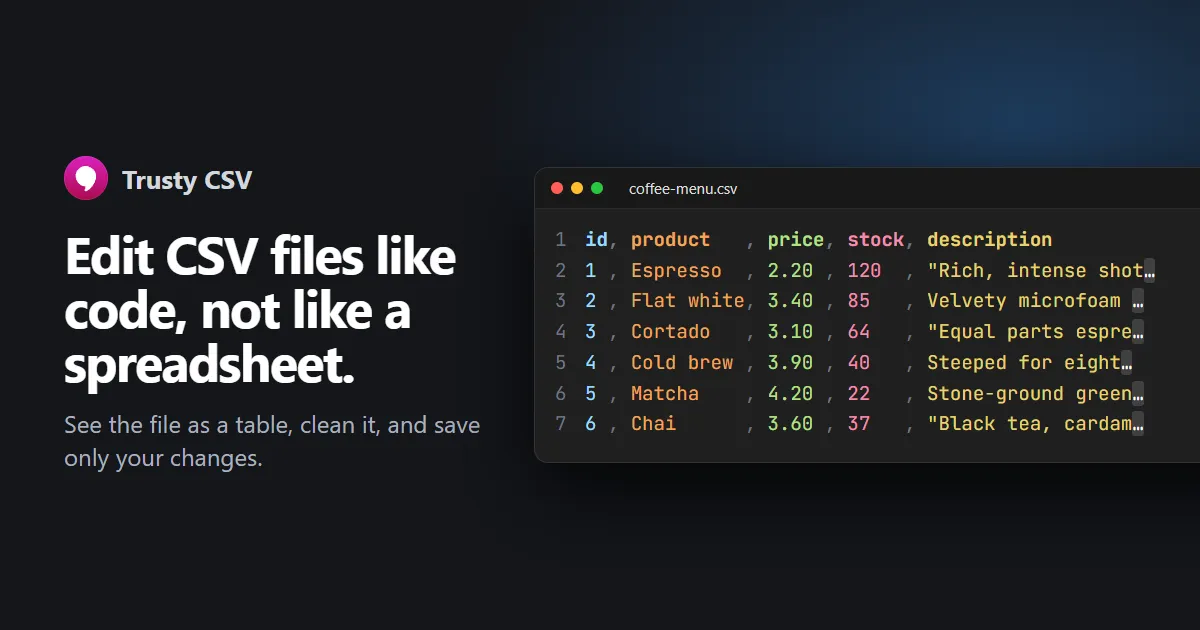
Trusty CSV:用代码编辑器方式编辑CSV文件
来源标题:Trusty CSV. Edit CSV files like code, not like a spreadsheet
Trusty CSV 是一款能同时以文本和表格视图显示CSV文件的编辑工具,用户可用代码编辑器的按键操作编辑表格,并借助内置质量检查功能发现和修复文件问题。该工具不做任何格式转换,也不上传文件,保存时仅保留用户的修改。它定位介于电子表格和代码编辑器之间,不包含公式、图表等功能。
以下正文由 AI 翻译自 Hacker News 最新(原文版权归原站所有),可能存在偏差,重要内容请以原文为准。
Trusty CSV 直接打开文件本身,并以可读的表格形式呈现:每一列都有自己的颜色,输入时自动对齐。你可以用代码编辑器的按键来编辑它,让质量检查找出问题所在,再用专为表格打造的工具清理它。不做任何格式转换,也不上传任何内容:你保存的就是你的文件,只包含你所做的改动。 CSV 文件是以文本形式写成的表格,而你手头的工具往往只能看到其中一半。电子表格看到的是表格,为此需要转换文本。代码编辑器保留的是文本,却永远看不到表格。 Trusty CSV 两者都能看到。它把文本显示为可读的表格,像代码一样编辑,并用专为表格打造的工具清理。而且到此为止:没有公式、没有图表、没有字体、没有需要安装的扩展。 FileEditSelectionViewTableRowsColumnsCellsGoHelp 一个 CSV 文件送到你手上之前,通常已经经过好几道手:导出、拼接、在电子表格里打开再保存。质量检查会读取整个文件,列出这一路上出的问题。每一类问题都有一个按钮,可以一次性修复所有同类情况。 它报告的是确定有错、或确定存在两种写法的地方。它不猜测你的数据含义。 列表按修复顺序排列:先是导致文件读取错误的问题,然后是待清理的文本,最后是以两种方式书写的列。从上往下依次处理。每次修复都是一步 Ctrl+Z。 F8 跳到下一个问题,Ctrl+. 修复光标所在的问题。和其他一切一样,这都在你的电脑上完成。 将多种写法归为一组、筛选行、把日期和数字统一成一种写法、拆分和合并列、把列变成行再变回来、汇总,以及把多个文件合并在一起。每个操作改动的都是你当前打开的文件,而不是它的副本,并且每个操作都只需一次 Ctrl+Z。 Madrid、madrid 和 MADRID 是同一座城市。相似值分组能找到它们,从最严格的比较方式到最宽松的(相同的词、相同的字母、相似的拼写、相同的读音),并把每一组转换为你选定的值。 按值、按条件或按日期筛选某一列。通过筛选的行留在原处,其余的行以灰色显示在最后一行之后,这样你始终能看到筛选滤掉了什么。操作只作用于你能看到的行。 每个月一列,读起来容易,分析起来难。列转行把它们变成两列:一个名称和一个值;行转列则反过来,汇总会对每一组计数、求和或求平均。结果的前几行会在任何改动发生之前先显示出来。 每个操作都作用于选区:光标所在的列、你选中的单元格,或用 Ctrl+A 选中的整个文件。引号、单元格内的换行以及表头行都会被妥善处理,一条提示会告诉你改动了多少个单元格或多少行,即使改动在视野之外。 这些操作如何工作,见用户指南 针对没有菜单可用的编辑:代码编辑器的按键,在一个能区分行与行、列与逗号的编辑器里。 一次性把某一列里所有的“United States”改成“USA”。选中一个,按 Ctrl+D 在同一列中添加下一个,或按 Ctrl+Shift+L 添加全部,然后输入。Ctrl+点击可在任意位置添加光标。 重写某一列的日期、修复一个前缀,或在数千行中清空一个字段:Ctrl+Alt+Shift+C 会在你所在列的每个值上放置一个光标。Alt+Shift+拖动可选中一个矩形列块。 每一行始终保持为对齐的一行:比列宽的值折叠为“……”,含换行的单元格折叠为第一行。点击“……”,或把光标移进去,即可看到完整值;离开时会再次折叠。Ctrl+Alt+E 打开整列。 打开文件即可开始:逗号、分号、制表符或竖线;有或没有表头行;UTF-8 或 Windows-1252;Windows 或 Unix 换行符。Trusty CSV 全都能检测出来,并在保存时保持不变,因此文件在其他地方打开时仍是原样。 适用于 Windows、macOS 和 Linux 的 Trusty CSV 即将推出:双击 .csv 文件即可打开,按 Ctrl+S 直接保存回磁盘,并可离线工作。你保持打开的标签页下次仍然还在。 在浏览器中,Chrome 和 Edge 也能直接保存回原文件;在其他浏览器中,文件会作为下载保存。 按键与 VS Code 相同,另有几个用于处理列。在编辑器中按 Ctrl+K 可查看完整列表,或在用户指南中查看所有快捷键。 你看到的是你文件的文本,在屏幕上着色并对齐。打开时不进行任何转换,对齐也不添加任何内容,保存时写回相同的分隔符、引号、编码和换行符。Trusty CSV 不会移动你没有动过的逗号。 在电子表格中打开 CSV,它会按自己的理解读取每个值:编码会丢失前导零,有些会变成日期,长数字会被四舍五入。保存之后,文件从此就是这个样子。 Trusty CSV 按原样读取文本,也按原样写回。 这些是电子表格默认的转换行为;较新版本的 Excel 允许你关闭其中一些。 用质量检查修复损坏的编码并保存:版本控制只会看到一行被改动,就是你修复的那一行。文件的其余部分逐字节保持原样。 -1042,José Ruiz,Málaga,2026-01-09,free,NA +1042,José Ruiz,Málaga,2026-01-09,free,NA 不上传任何内容。文件在你的设备上读取和写入。没有账户,你保持打开的标签页保存在浏览器自身的存储中,因此刷新页面不会丢失你的工作。 你没有改动的内容不会改变。对齐只存在于屏幕上,一个操作只重写它所针对的单元格。 每次改动都是一次 Ctrl+Z。对一百万个单元格的操作也是如此,而且刷新页面之后依然如此。 检查不做猜测。质量检查报告确定有错的地方,把数据的含义留给你判断。 打开编辑器 → faq 可以。打开编辑器即可开始工作:无需注册,文件数量也没有限制。
(原文较长,此处译出前 6000 字,完整内容请点「打开原文」。)
正文由 探How 从来源站点 RSS 同步,内容未经改写;遇到排版缺失或需要图片、视频时请以原文为准。