谷歌Gemini新增Memory summary功能,用户可查看并删除其记录的个人信息
来源标题:You can force Gemini to forget about you now – how to edit its Memory
谷歌为Gemini上线Memory summary功能,用户可查看并编辑Gemini收集的关于自己的记忆内容,包括从对话中提取的细节或主动告知AI的信息。用户可通过编辑记忆或直接向Gemini下达指令来添加、删除具体条目。该功能已在Gemini网站及移动端、桌面端应用中提供。
以下正文由 AI 翻译自 ZDNet AI(原文版权归原站所有),可能存在偏差,重要内容请以原文为准。
现在你可以让 Gemini 忘记关于你的信息了——如何编辑它的记忆
一项名为“记忆摘要”的新选项让你可以查看并控制 Gemini AI 所知道的关于你的信息。阅读完整简介 2026年11月12日,美国东部时间下午12:58 Lance Whitney/ZDNET ZDNET 核心要点 Gemini 现在允许你查看和编辑它对你的记忆。通过“记忆摘要”,你可以添加或删除具体细节。该功能在 Gemini 网站以及移动端和桌面端应用中均可使用。和任何 AI 一样,Google Gemini 想要记住关于你的事情。据称目的是帮助定制和个性化你的对话。但请记住,你的个人细节也可能最终被用于训练 AI,甚至被真人审阅。考虑到这一点,你或许想弄清楚 Gemini 到底知道你些什么。现在你可以做到了。另外:我测试了 Gemini Spark——这是 Google AI 的又一次失败,还是它的下一匹黑马?
通过一项名为“记忆摘要”的新选项,你可以查看 Gemini 随时间收集的关于你的细节。这些可能是你对话中的零星信息,或者是你直接告诉 AI 的事情。更棒的是,你可以通过编辑记忆或直接向 Gemini 发出请求来添加或删除任何细节。这项新功能已在 Gemini 全线推出,因此你可以在 Gemini 网站、iOS 和 Android 移动应用以及 Windows 和 Mac 桌面应用中访问它。通过网页或某个移动端或桌面端应用启动 Gemini。在显示你过往聊天记录的左侧面板中,选择底部的设置图标。在设置界面中,选择 Personal Intelligence,然后点击“记忆摘要”。如果该选项呈灰色,说明记忆功能已关闭。要继续操作,请将其重新开启。之后你随时可以再次关闭它(如果你愿意的话)。
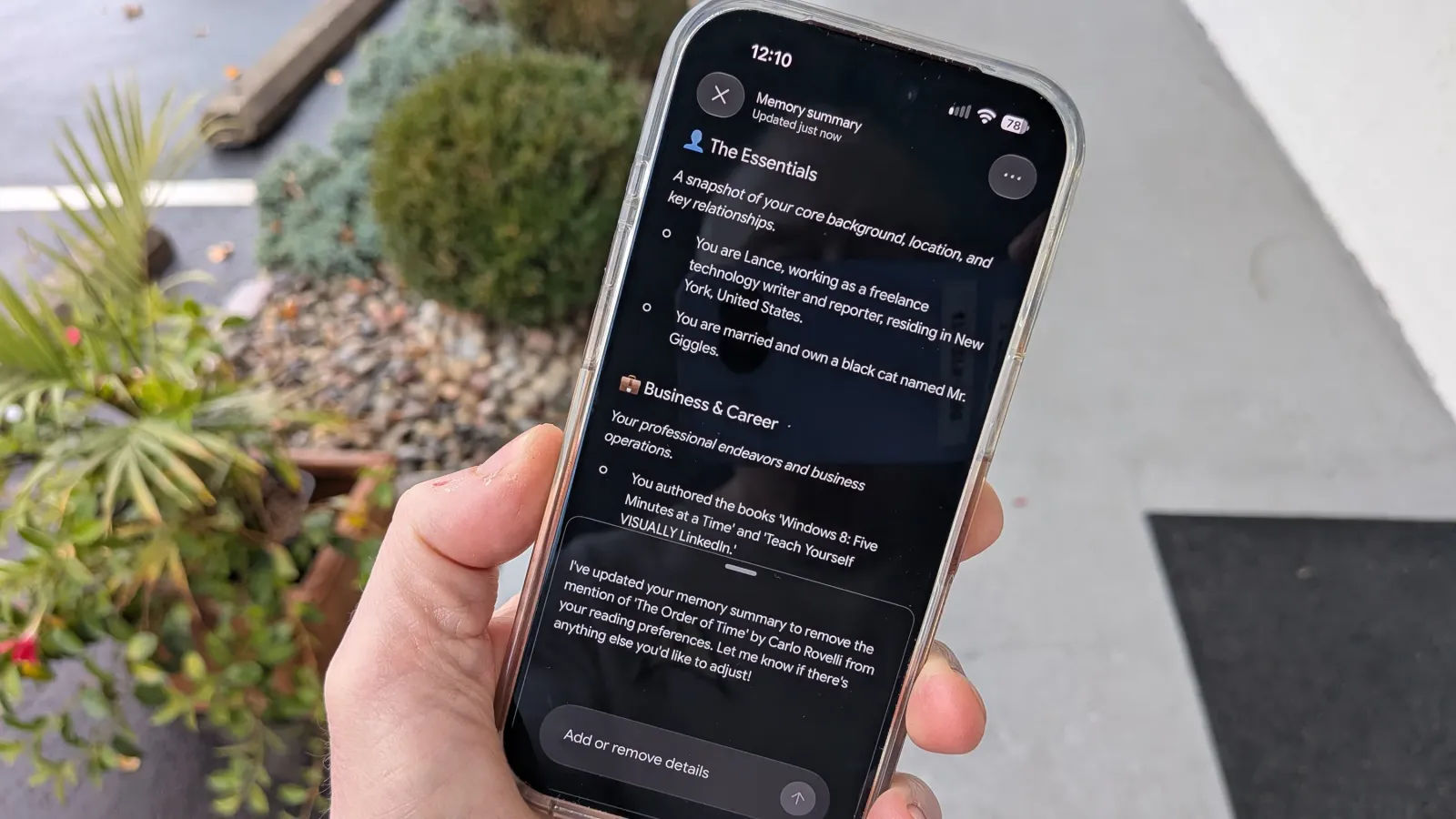
然后你会看到按类别划分的各项细节。我的摘要将信息分为“ essentials、商业与职业、阅读与兴趣、烹饪偏好”等类别。向下滚动列表,查看每个类别中的具体条目。要查看近期历史记录,请点击顶部的三点图标并选择“记忆历史”。这会显示 Gemini 记忆的最新更改和更新。另外:别再与 AI 代理分享你的密码了
如果 Gemini 的记忆中包含过于私密或根本不正确的细节怎么办?没问题。你可以更改 AI 对你的记忆。在网站或某个桌面应用中,点击顶部的铅笔图标。现在你可以直接编辑文本,以添加、删除或修改具体细节。完成更改后,只需点击保存。例如,我的摘要说我住在麦迪逊县。我完全不知道 Gemini 是从哪里得到这个概念的,因为我住在纽约。在这里,我修改了文本并保存了更改,随后这些更改同步到了 Gemini 网站和应用中。移动应用没有直接编辑功能。但还有另一种方法,在移动端和桌面端都适用。只需告诉 Gemini 你想做什么更改。在提示框中,输入或说出你的请求,AI 就会为你执行。另外:最适合和最不适合保护你隐私的 AI 排名
举例来说,我的摘要说我经营着一家名为 Batter Up 的企业,销售收藏版棒球卡。这完全不是真的。我曾经提到过这样一家店,只是为了测试 Gemini 的图像创建技能,为一位棒球卡卖家设计一个标志。在这里,我只是告诉 Gemini,我并不经营一家名为 Batter Up 的企业,并要求它从记忆中删除该条目。噗,那个细节很快就消失了。Google 并不以隐私友好著称,这一点也延伸到 Gemini。不过在这种情况下,我还是要赞扬该公司提供了这种简单的方式来控制 AI 的记忆。我确实觉得记忆功能很有用,因为它能回忆起关于我的细节,有助于个性化和引导其回复。但我不喜欢 Gemini 或 Google 对我了解太多。现在我可以保持记忆功能开启,同时控制它记住关于我的哪些信息。登录以评论 退出 社区准则 请接受 cookie 以查看由 Disqus 提供支持的评论。
正文由 探How 从来源站点 RSS 同步,内容未经改写;遇到排版缺失或需要图片、视频时请以原文为准。