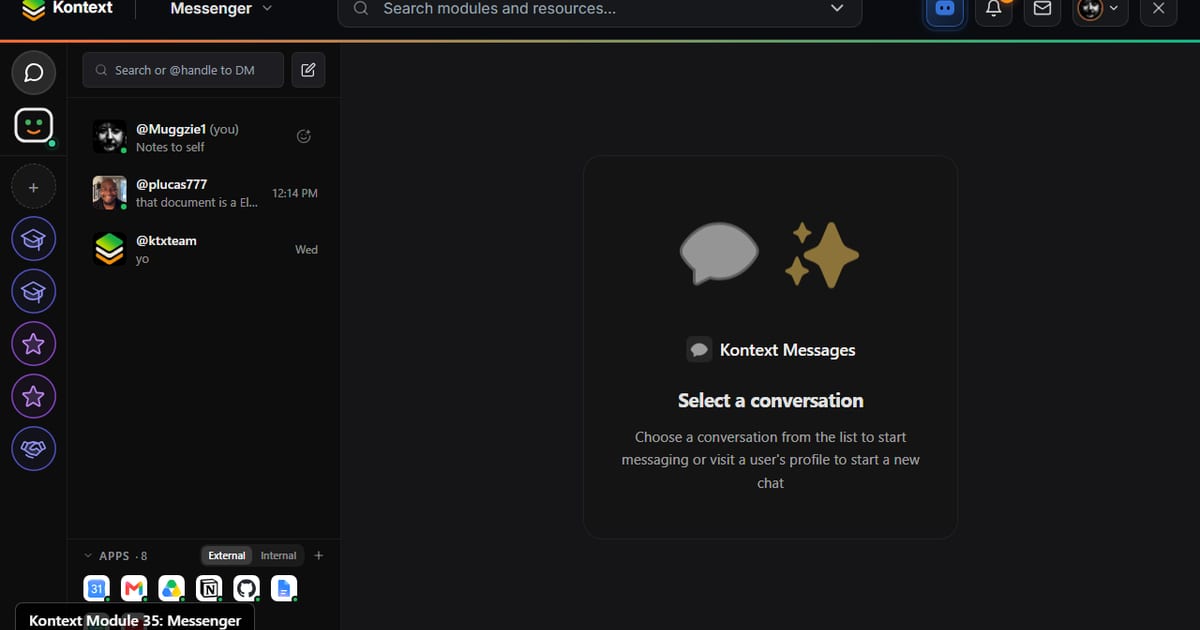
Kontext 推出 Messenger 收件箱,整合私信、群组与 KTX Bot
来源标题:Kontext Messenger: what it does, how to use it, and what you can build with it
Kontext 上线账户级收件箱 Kontext Messenger(页面路径 /messages),统一承载一对一私信、群组频道和置顶的 KTX Bot 助手。收件箱分 Direct 和 Groups 两个标签页,消息归属于账户而非单个项目,因此从个人资料发起的会话可跨平台延续,Starter 及以上套餐可用。
以下正文由 AI 翻译自 Hacker News 最新(原文版权归原站所有),可能存在偏差,重要内容请以原文为准。
Kontext Messenger 是 Kontext 上用于私信、群组以及 KTX Bot 助手的收件箱。了解私信、群组频道和托盘的工作方式。
Kontext Messenger 是位于 /messages 的账户级收件箱(页面内标题为 KTX Messenger)。它是私信、群组对话以及固定置顶的 KTX Bot 助手行所在的地方。会话线程保存在你的账户上,而不是某个项目或应用内部,因此从你的个人资料发起的消息会跟随你贯穿整个平台。
可以把它看作 Kontext.Network 的人际层。收件箱有两个标签页:Direct 和 Groups。Direct 存放一对一会话和 KTX Bot;Groups 存放团队、业务、社区和班级频道。Starter 及以上版本可用。Messenger 不是 Talk(/os),不是 App Studio 聊天,不是 Forum,不是 Helpdesk,也不是 Business Omni 里的 Meta“Messenger”频道。根据 Kontext Encyclopedia 的说法,如果有人说“给我发消息”,指的就是这个收件箱或个人资料上的 Message 按钮。
Kontext 上的私信是通过输入 @handle、在个人资料上点击 Message、从 OS 菜单中选择一个名字,或跟随 /messages?thread=<principal> 深链接发起的一对一会话。已读状态、@提及、链接预览、表情符号和格式设置均可正常使用。你可以删除自己的消息或整个对话。
私信的消息编辑器隐藏了回形针图标,因此文件附件仅在群组频道内可用,私信中不可用。私信也没有线程式回复——Reply 是群组频道的功能。绿色圆点不是实时在线状态,也没有正在输入提示。KTX Bot 在 Messenger 内以固定置顶行的形式出现,并路由到与 Talk(/os)相同的助手大脑。如果 OS Intelligence 已关闭,你必须先开启 Kontext Assistant;斜杠命令使用 /ktx,Push on/Push off 控制的是机器人回复,而不是人类消息。如需带语音、visor 和 Today 的更丰富助手界面,请改用 My Kontext 上的 Talk。
Groups 是带有频道和线程式回复的有组织空间,而私信保持一对一。创建群组时,你从四种皮肤中选择一种——Team、Business、Community 或 Class——Kontext 会自动将该群组连接到对应的模块。
所有者菜单提供 Edit group、Create channel、Invite people 和 Delete group。成员可以 Leave group。邀请使用 @handle,并分配 Member、Moderator 或 Admin 角色。在频道内,编辑器支持 @提及和附件;Reply 会打开线程面板。界面中会出现 👍、❤️、😂、🎉、🤔 和 👀 等回应,但当前的开关仅限浏览器端,尚未成为保存的群组列表。请注意,Business 群组会显示一个 Slack 风格的侧栏,标签包括 Home、DMs、Activity 和 Files,但这些标签不会导航到任何地方——请改用真正的 Messenger 侧栏。群组未读数目前仅保存在本设备上,而私信和 KTX Bot 的未读数已经保存在你的账户上。
你可以通过 /messages、任何模块标题中的 Messages 链接、个人资料的 Message 按钮、Kontext OS 菜单栏的 Messenger 下拉菜单,或 /messages?thread=<principal> 等深链接进入 Messenger。托盘让你可以弹出对话并直接回复,无需离开当前页面。
Kontext Network 默认将 Messenger 排除在 OS 停靠栏之外,因此你需要通过模块切换器、OS 的 Messages 菜单、个人资料或深链接来打开它。托盘随后会最小化对话,让你可以继续在 Kontext Business 或 Kontext Agents 中工作,同时仍能回复。当标签页可见时,收件箱大约每 30 秒轮询一次;人类私信目前不使用实时 socket。
Messenger 位于 Kontext 的中心,作为人对人以及人对助手的层级。它连接了产生对话的各个模块:Business 创建支持和线索频道,Communities 和 University 生成各自的群组,KTX Bot 为每个线程提供与 Talk 相同的智能。
当你构建 Kontext Business 解决方案时,Messenger 会自动创建一个包含 general、support 和 leads 频道的 Business 群组。创建 Community 或 University 项目时也是如此——每个都会成为一个带有正确皮肤和频道的群组,注册成员会自动加入,无需手动邀请。独立的 University 课程不会创建自己的群组;相反,学习者在项目群组中聊天。
Messenger 内的 KTX Bot 行与驱动 Talk 和 Kontext Agents 的助手是同一个,因此你可以在与人聊天的同时提问、启动任务或提取上下文。托盘让你可以弹出聊天并直接回复,无需离开你正在构建的页面。
Sofia 在 Kontext 内经营一家小型设计机构。她使用 Messenger 管理团队、客户和助手:一个与承包商的会话线程、一个从 Kontext Business 接收线索的 Business 群组,以及她在 App Studio 工作时用于快速状态检查的 KTX Bot 行。
Sofia 的早晨从 App Studio 开始,审查客户的着陆页。一条线索进入她的 Kontext Business 管道;由于她的 Business 解决方案有一个 Messenger 群组,该线索出现在 leads 频道中,她的承包商从托盘回复,无需切换模块。
午餐时,她查看用 Team 皮肤创建的团队群组:general 用于闲聊,client-work 用于线程式反馈。她为初级设计师运营的 University 项目有自己的 Class 群组,昨晚发布活动的新注册者已经拥有访问权限。
当她需要快速摘要时,她打开 Messenger 内的 KTX Bot 线程,请求昨天的未读项目,然后继续编码。她从不打开单独的 Slack 或 helpdesk——对话保存在她的 Kontext.Network 账户上,与它们所支持的应用程序和工作流在一起。
此场景为说明性综合案例,并非单一有记录的客户故事。
通过 Documentation 在 Kontext 内寻找答案:搜索指南并跟随 Path → You do → Result 旅程,无需离开平台。
(原文较长,此处译出前 6000 字,完整内容请点「打开原文」。)
正文由 探How 从来源站点 RSS 同步,内容未经改写;遇到排版缺失或需要图片、视频时请以原文为准。