JetBrains 发布 DataGrip 2026.3:默认集成 Air 智能体,新增跨库查询与 DuckDB 支持
来源标题:DataGrip 2026.3: Agentic Development With JetBrains Air, Cross-Database Queries, DuckDB Support, and Major UX Improvements
JetBrains 发布 DataGrip 2026.3,JetBrains Air 智能体默认可用,用户可在与 AI 的对话中直接运行 SQL、浏览数据并引用数据库对象。该版本还新增跨数据库查询、DuckDB 支持,并将查询结果移入独立的 Database Output 工具窗口以改进 UX。
以下正文由 AI 翻译自 JetBrains Blog(原文版权归原站所有),可能存在偏差,重要内容请以原文为准。
DataGrip 2026.3 来了!这是今年的第三次重大更新。我们来看看都有哪些新内容。
AI
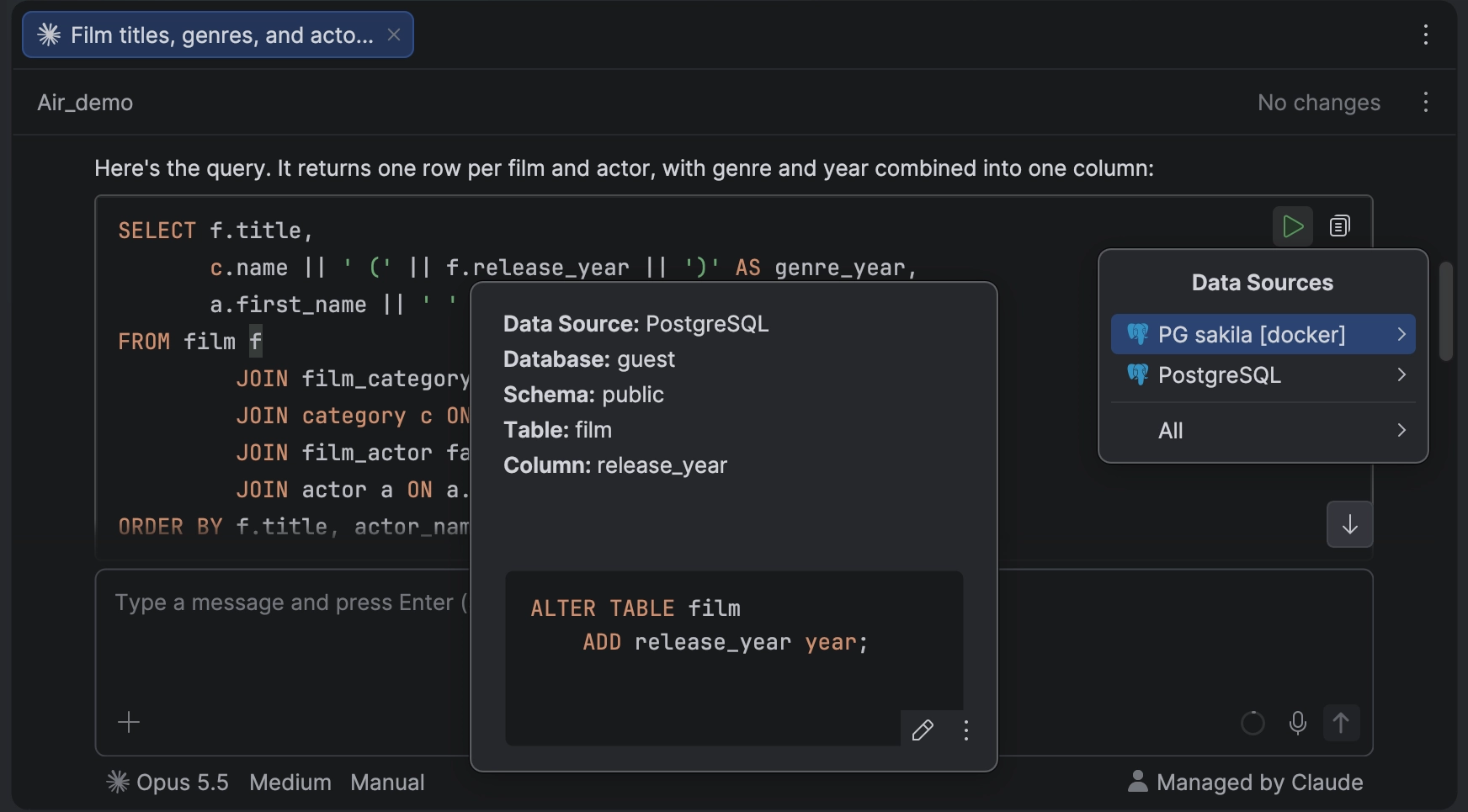
JetBrains Air 现已在 DataGrip 中默认可用。你可以直接在聊天中与 AI agent 一起运行 SQL、探索数据、引用数据库对象。SQL 片段会沿用 IDE 的语法高亮和格式化设置。通过聊天中的 Run Query 按钮,你可以对选定的数据源运行这些片段。执行后,你可以跳转到对象定义,并在 Quick Definition 弹窗中预览。你可以在聊天的数据编辑器中查看 CSV 格式数据,支持排序和搜索。要在提示中引用数据库对象,可使用 @dbObject 记法,配合补全功能帮你找到所需对象。聊天中的对象引用同样支持 Quick Definition。
UI 与 UX 改进
首先,我们把查询结果从 Services 移到了新的 Database Output 工具窗口。当你运行查询、运行配置或 SQL 文件时,它会自动在 IDE 底部打开。默认情况下,其内容跟随当前活动的编辑器标签页。窗口头部将客户端选择器与 Output、Query Plan 和 Result 标签页整合在一起。会话客户端树现在位于工具栏右侧的下拉菜单中,而会话管理仍保留在 Services 工具窗口。 其次,我们更新了窗口头部中的工具窗口栏和默认工具窗口快捷键。该栏现在默认显示 Database Explorer、Database Output、Files 和 Agent Sessions 的图标。在默认工具窗口快捷键方面,Agent Sessions 现在使用 Cmd+2(macOS)/ Alt+2(Windows/Linux),此前该快捷键分配给 Files。Files 现在使用 Cmd+4(macOS)/ Alt+4(Windows/Linux),此前分配给 Run。Run 不再有默认快捷键。
连接性
现在,你可以跨不同数据源查询数据,即使它们使用不同的 DBMS,也可以直接查看结果,无需事先复制数据。为实现这一点,我们引入了新的 Workspace 数据源,基于 DuckDB。在其查询控制台中,你可以使用特殊语法来引用和连接其他数据源中的表、进行过滤,还可以对这些数据源运行查询。 DuckDB 现在获得完整支持,包括专用 SQL 方言、DuckDB 特有的语法和函数、代码补全以及数据库对象内省。提供三种连接类型:default、In-memory 和 URL only。default 选项连接到指定路径下的 DuckDB 数据库文件。In-memory 在内存中创建数据库,而 URL only 则按原样使用你提供的 JDBC URL。 DataGrip 处理不受信任项目的方式也已更新。连接数据库可能会执行潜在恶意代码,例如当连接 URL、启动脚本或驱动文件被篡改时。因此,DataGrip 现在会在连接数据库之前要求你信任不受信任的项目。你也可以保持在安全模式下,此时数据库连接被禁用。
数据处理
我们来看看数据编辑器有哪些新功能。我们在查询结果工具栏中添加了两个按钮:Open in Editor Tab 和 SQL。Open in Editor Tab 会在主编辑器区域的单独标签页中打开结果集。该操作适用于 Database Output 工具窗口中的结果以及编辑器内结果。 SQL 会打开一个弹窗,显示结果集的原始查询。在这里,你可以再次运行查询、将其复制到剪贴板,或在编辑器中定位到它。 列管理也获得了一些增强。现在你可以将列固定到数据编辑器左侧,以便在水平滚动时保持可见。你可以固定单列、多个选定列,或固定到某个选定列为止的所有列。 现在,你可以自动调整列宽,以适应数据编辑器的可用宽度。这样一来,查看包含多列的表时,无需逐个调整每列。 我们用新的 Manage Columns 弹窗替换了 Show Column List 弹窗。它让你可以在一个地方查找列、选择要显示的列、固定或取消固定列,以及调整它们的顺序。你还可以在网格中定位到某一列。列顺序和固定状态的更改会立即反映在网格中。要打开该弹窗,请点击数据编辑器工具栏上的 Manage Columns,或按 Cmd+F12(macOS)/ Ctrl+F12(Windows/Linux)。或者,右键点击列标题并选择 Manage Columns。工具栏图标上的指示器会在某些列被隐藏时显示。
查询控制台
我们改进了查询控制台中的事务控制。在 Manual 模式下,运行 COMMIT 或 ROLLBACK 现在会禁用 PostgreSQL、Greenplum、MySQL、MariaDB 和 Oracle 中的 Commit 和 Rollback 工具栏按钮。共享同一会话的控制台也会显示相同的事务状态。我们修复了 PostgreSQL 事务和保存点的问题,并对 PostgreSQL 系列之外的数据库默认禁用了自动保存点。
数据库支持
我们添加了对 MariaDB sequences 的支持,并对 packages 提供了初步支持。DataGrip 会在 Database Explorer 中 schema 节点下的专用 sequences 和 packages 组中显示它们。DataGrip 现在会内省 packages 及其 body,并加载其源代码。你可以生成它们的 DDL、删除它们,以及刷新单个 package。我们还改进了代码编辑器中对 package 语法的支持。 DataGrip 现在支持 PostgreSQL 19。DataGrip 现在可以识别 INSERT ... ON CONFLICT DO SELECT ... RETURNING、WAIT FOR LSN,以及 CREATE PUBLICATION 语句中的 EXCEPT 子句。我们还更新了 minicatalogs,以包含新的 PostgreSQL 19 函数。 如果你有兴趣升级到 DataGrip 2026.3,或者有任何问题或建议,以下链接可能对你有用:
- 下载 DataGrip 2026.3。
- 访问我们的 What's New 页面,查看完整的改进列表。
- 在 X 上联系我们。
- 向我们的 issue tracker 报告任何 bug。 DataGrip 团队
正文由 探How 从来源站点 RSS 同步,内容未经改写;遇到排版缺失或需要图片、视频时请以原文为准。