TideMail 推出基于终端的邮件客户端,支持键盘操作与 AI 代理
来源标题:Keyboard first terminal email client: IMAP/SMTP, Gmail & Outlook; Go + BubbleTea
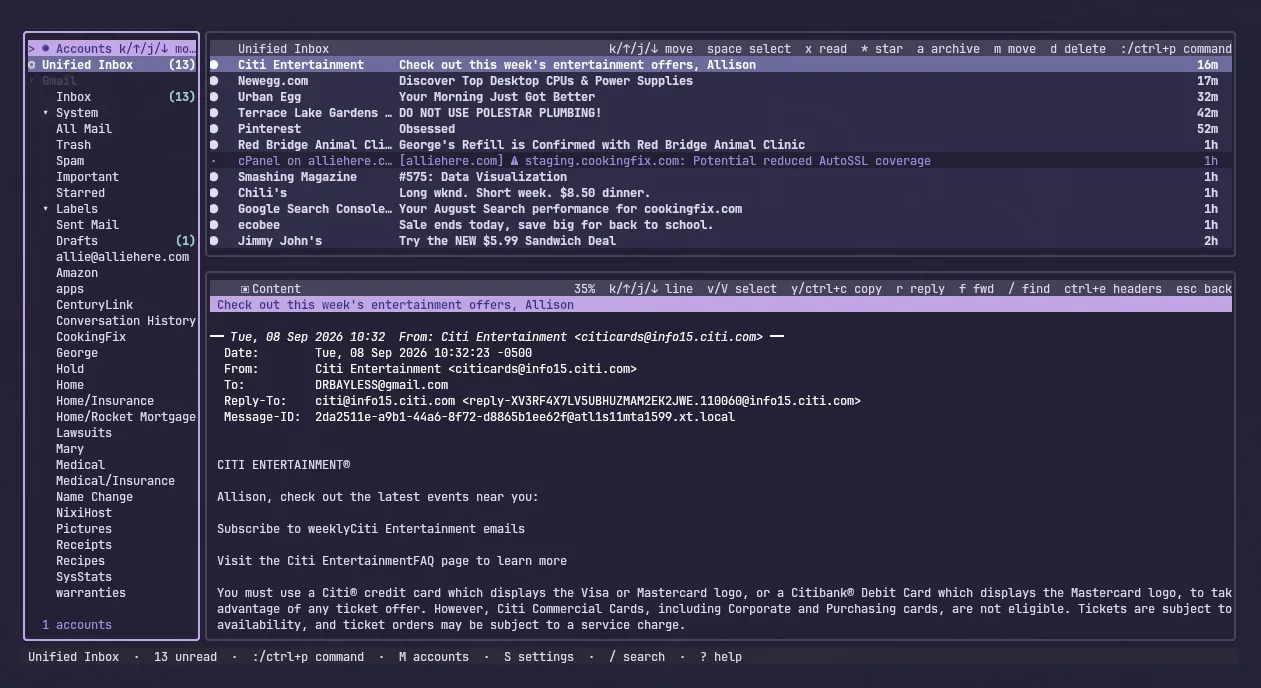
TideMail 是一款基于终端的邮件客户端,采用 Go 和 BubbleTea 构建,支持 IMAP/SMTP、Gmail 和 Outlook,将账户、邮件列表和阅读窗格集中在一屏并优先支持键盘操作。它提供缓存存储和命令行接口,可列出、搜索、起草和发送邮件,还支持为 Codex、Claude 等打包代理技能,让 AI 代理在不直接接触 IMAP/SMTP 凭据的情况下读写邮件。
以下正文由 AI 翻译自 Hacker News 最新(原文版权归原站所有),可能存在偏差,重要内容请以原文为准。
TideMail 把账户、邮件列表和阅读窗格放在同一屏内。它使用 IMAP 和 SMTP 协议,缓存存储在本地机器上,并把键盘操作放在首要位置。 需要完整的设置和快捷键参考?请打开设置与使用指南。 面向 shell 脚本和 AI agent 的场景,请参阅 CLI 参考。TideMail 的无头命令使用已配置的账户和持久队列来列出、搜索和读取缓存邮件,用 Markdown 或附件起草并发送邮件,以及处理发件箱: tidemail messages list --unread --json tidemail draft create --to me@example.com --subject "Draft" --body-file message.md tidemail send --to me@example.com --subject "Hello" --body "Hello" --yes tidemail outbox process --json tidemail install-skill codex install-skill 会为 Codex、Claude、Pi 或 Hermes 打包一个可移植的 agent 技能,让 AI agent 无需直接接触你的 IMAP/SMTP 凭据,就能通过 TideMail 读取、起草和发送邮件。Agent 能力与调用审批步骤将读取、起草和发送分开,因此脚本或 agent 只能获得你授予的访问权限。 如需引导式 CLI 工作流,运行 tidemail cli 打开命令菜单,或运行 tidemail send 使用分步撰写器和附件浏览器,其中包含 Ripple 按键提示、附件浏览器、审核步骤和撤销功能。交互式 CLI 帮助涵盖键盘导航和便于脚本使用的提示控制。设置 → CLI 中有发送后退出、跳过审核和默认签名的开关。send 会保存草稿,除非你授权投递。--yes 会按配置的延迟将邮件加入队列。客户端或发件箱进程会投递到期的排队邮件。 Android 应用正在 beta 测试中,你可以申请加入 beta。它在一个独立的仓库中开发,桌面版则从本仓库构建。 一个收件箱,23 个家族共 51 个内置主题——Catppuccin、Tokyo Night、Rosé Pine、Gruvbox、Nord、Solarized 等,以及它们的变体(列表)。 TideMail 已上架 AUR,包名为 tidemail-bin,它打包了官方发布二进制文件以及 TideMail 图标和桌面入口,因此 TideMail 会出现在你的应用启动器中(它会在你的默认终端中打开): yay -S tidemail-bin
或
paru -S tidemail-bin 更新来自你的 AUR 助手——yay -Syu 或 paru -Syu 会和其他所有包一起更新,或者用 yay -S tidemail-bin 只更新这一个。单纯的 pacman -Syu 不会完成更新:pacman 会跳过不是从同步仓库安装的包,因此它会报告成功,却让 TideMail 保持原样。TideMail 会察觉自己是以这种方式安装的,并指引你使用正确的命令,而不是尝试自行替换一个归 root 所有的二进制文件。 如果你使用 Homebrew,请用以下命令安装 TideMail: brew install tidemail 其他平台 curl -fsSL https://raw.githubusercontent.com/allisonhere/tidemail/main/install.sh | sh 安装器默认写入 ~/.local/bin,因此不应要求输入系统密码。如果你想要一个不同的可写目标位置,请在 sh 命令上设置 INSTALL_DIR=/path/to/bin。如果 PATH 中更靠前的位置还有一个旧的 tidemail 会先运行,安装器会尽可能删除它,或打印出确切的清理命令。 在 Linux 上,安装器还会把 TideMail 添加到你的应用启动器(图标和桌面入口位于 ~/.local/share 下);它会在你的默认终端中打开。 安装器还会把手册页放到 ~/.local/share/man/man1,因此 man tidemail 可以正常工作。该手册页内置于程序中:如果你通过其他方式安装,tidemail man | man -l - 可以显示它,tidemail man > tidemail.1 可以将其保存下来供你安装。 你也可以从最新发布版获取压缩包。 从最新发布版下载 tidemail-windows-x86_64.zip(ARM 平台使用 -aarch64),解压后从 Windows Terminal 或 PowerShell 运行 tidemail.exe。注意事项: 左侧窗格包含账户和文件夹。右上窗格显示当前邮件列表。阅读窗格位于其下方,因此打开一封邮件永远不会遮挡收件箱的其余部分。 使用 j 和 k 移动。按 Tab 切换窗格。忘了某个键时随时按 ?。TideMail 将帮助屏幕保留在应用内,并允许你搜索它。 撰写时,只有一个账户的情况下会从“收件人”开始,随时可以输入。有多个发件账户时,会从“发件人”开始,它相当于账户选择器。 TideMail 使用所选账户进行 SMTP、草稿、发件人地址及其签名。回复、转发和重新打开的草稿也使用同一个选择器。 撰写正文中一个独立的 ⁂ 标记了发送时将插入所选账户签名的位置,默认位于引用文本之前。移动它可改变位置,删除它则发送无签名邮件。草稿会保留它;没有标记的草稿(包括较旧的草稿)在发送时不会添加签名。 收件人、抄送和密送会优先建议已保存的联系人。TideMail 随后会补充在你已同步邮件中找到的地址。你可以在应用中管理联系人,并通过 vCard 文件迁移它们。 TideMail 会在你输入时保存草稿。已发送的邮件默认等待五秒,这给了 Ctrl+Z 重新打开它的时间。如果你希望邮件立即发出,请将延迟设为 0。发送失败默认最多重试三次;可在设置 → 编辑器中更改此限制。设为 1 可禁用重试。 在撰写面板中按 Alt+M 可将其最大化至整个终端,或恢复为紧凑尺寸。新建撰写窗口和重新打开的草稿默认以紧凑尺寸启动。 标准撰写编辑器支持 Shift 选择、剪贴板快捷键、撤销和重做、按词移动以及 Home/End。如果你更喜欢 dw、dd、:w 和 :q 等命令,可在设置中开启 Vim 模式。 撰写正文在词边界处软换行(长单词和 URL 会按字符回退),不会向邮件或保存的草稿添加换行符;可在设置 → 编辑器 → 按词边界换行中关闭此功能。 已读状态、星标、归档、移动和删除会通过 IMAP 同步。TideMail 保留本地 SQLite 缓存以提升速度和搜索能力,然后在同步时与服务器协调。默认情况下,账户使用 IMAP IDLE,因此邮件会在服务器
(原文较长,此处译出前 6000 字,完整内容请点「打开原文」。)
正文由 探How 从来源站点 RSS 同步,内容未经改写;遇到排版缺失或需要图片、视频时请以原文为准。